
Зачем переходить с Portainer на Komodo#
Portainer долго был стандартом де-факто для управления Docker через веб-интерфейс, но у него есть ограничения: нет полноценного CI/CD-воркфлоу, слабая работа с git-репозиториями, устаревающий UI. Komodo — более молодой инструмент (исходники на GitHub), который закрывает эти пробелы: он умеет деплоить стеки прямо из git, поддерживает распределённое управление несколькими хостами через агент Periphery, и предлагает более современный подход к CI/CD внутри домашней инфраструктуры. Собственно говоря, на эти вещи разработчики и делали упор судя по всему. Полный список возможностей — в официальном описании “What is Komodo”.
В этой статье я опишу полную установку: от docker-compose файла до входа через Authentik и подключения дополнительного хоста как удалённого агента.
Архитектура#
Komodo состоит из трёх компонентов:
- Core — центральный сервис, веб-интерфейс и API.
- Periphery — агент, который стоит на каждом управляемом хосте и общается с Core.
- База данных — Core хранит все данные (конфигурации ресурсов, пользователей, логи) в MongoDB-совместимой базе.
Про базу стоит сказать отдельно: Komodo умеет работать либо с обычной MongoDB, либо с FerretDB — прокси-адаптером, который эмулирует протокол MongoDB, а данные реально хранит в Postgres. Для этой статьи я выбрал классический вариант с MongoDB — он официально рекомендуемый и самый протестированный (подробности — в документации по установке Core). Хотя почему не предусмотреть возможность работать с Postgres напрямую непонятно!? С моей точки зрения - это огромный минус.
Подготовка: структура директорий#
Я предпочитаю bind mount вместо именованных Docker volume — так удобнее делать бэкапы и заглядывать в данные напрямую с хоста. Но это добавляет определенные сложности, в особенности с правами. Мой проект лежит по пути /home/stilicho/docker/komodo.
Создаём структуру директорий заранее:
mkdir -p /home/stilicho/docker/komodo/{mongo/data,mongo/configdb,keys,backups}Важно продумать сразу, а не потом. Если у вас, как и у меня, все остальные docker-compose проекты лежат рядом, в общей родительской папке (например
/home/stilicho/docker/vaultwarden,/home/stilicho/docker/gotifyи т.д.), тоPERIPHERY_ROOT_DIRECTORYнужно указывать на эту родительскую директорию (/home/stilicho/docker), а не на подпапку внутриkomodo. Иначе позже, когда будете переносить существующие стеки в Komodo (см. раздел ниже), Periphery physически не будет видеть их файлы и выдастNo such file or directory, даже если путь в UI указан правильно. Подробнее — в разделе про перенос стеков.
docker-compose.yaml#
Вот итоговый compose-файл. За основу взят официальный пример с MongoDB, но с несколькими важными правками:
- volume заменены на bind mount под наш путь;
- каждому сервису задан
container_nameдля удобства;
################################
# 🦎 KOMODO COMPOSE - MONGO 🦎 #
################################

## This compose file will deploy:
##   1. MongoDB
##   2. Komodo Core
##   3. Komodo Periphery

services:
  mongo:
    image: mongo
    container_name: komodo-mongo
    labels:
      komodo.skip: # Prevent Komodo from stopping with StopAllContainers
    command: --quiet --wiredTigerCacheSizeGB 0.25
    restart: unless-stopped
    # ports:
    #   - 27017:27017
    volumes:
      - /home/stilicho/docker/komodo/mongo/data:/data/db
      - /home/stilicho/docker/komodo/mongo/configdb:/data/configdb
    networks:
      - komodo
    environment:
      MONGO_INITDB_ROOT_USERNAME: ${KOMODO_DATABASE_USERNAME}
      MONGO_INITDB_ROOT_PASSWORD: ${KOMODO_DATABASE_PASSWORD}

  core:
    image: ghcr.io/moghtech/komodo-core:${COMPOSE_KOMODO_IMAGE_TAG:-2}
    container_name: komodo-core
    init: true
    restart: unless-stopped
    depends_on:
      - mongo
    ports:
      - 9120:9120
    env_file: ./compose.env
    environment:
      KOMODO_DATABASE_ADDRESS: mongo:27017
    volumes:
      ## Ключи для связи Core / Periphery
      - /home/stilicho/docker/komodo/keys:/config/keys
      ## Датированные бэкапы БД - https://komo.do/docs/setup/backup
      - /home/stilicho/docker/komodo/backups:/backups
    networks:
      - proxy
      - komodo
    security_opt:
      - no-new-privileges:true
    labels:
      - "traefik.enable=true"
      - "traefik.http.routers.komodo.entrypoints=web"
      - "traefik.http.routers.komodo.rule=Host(`komodo.stilicho.ru`)"
      - "traefik.http.middlewares.komodo-https-redirect.redirectscheme.scheme=https"
      - "traefik.http.routers.komodo.middlewares=komodo-https-redirect"
      - "traefik.http.routers.komodo-secure.entrypoints=websecure"
      - "traefik.http.routers.komodo-secure.rule=Host(`komodo.stilicho.ru`)"
      - "traefik.http.routers.komodo-secure.tls=true"
      - "traefik.http.routers.komodo-secure.service=komodo"
      - "traefik.http.services.komodo.loadbalancer.server.port=9120"
      - "traefik.docker.network=proxy"

  ## Можно развернуть Periphery как контейнер (этот блок),
  ## либо как systemd-сервис через бинарник:
  ## https://github.com/moghtech/komodo/tree/main/scripts
  periphery:
    image: ghcr.io/moghtech/komodo-periphery:${COMPOSE_KOMODO_IMAGE_TAG:-2}
    container_name: komodo-periphery
    init: true
    restart: unless-stopped
    depends_on:
      - core
    env_file: ./compose.env
    volumes:
      - /home/stilicho/docker/komodo/keys:/config/keys
      - /var/run/docker.sock:/var/run/docker.sock
      - /proc:/proc
      - ${PERIPHERY_ROOT_DIRECTORY:-/etc/komodo}:${PERIPHERY_ROOT_DIRECTORY:-/etc/komodo}
    networks:
      - proxy
      - komodo

networks:
  proxy:                  # Внешняя сеть Traefik
    external: true
  komodo:                 # Внешняя сеть для связи Core / Mongo / Periphery
    external: true
Обе сети — внешние, поэтому создайте их заранее (Compose не создаст external сети сам):
docker network create proxy   # если ещё не создана
docker network create komodoВажный момент про сети. Если явно указать
networks:у сервиса (как уcore— сетьproxyдля Traefik), Docker Compose перестаёт автоматически добавлять его в дефолтную сеть проекта. Поэтому все три сервиса, которым нужно общаться друг с другом (mongo,core,periphery), явно подключены к отдельной сетиkomodo— она специально выделена под внутреннюю коммуникацию между контейнерами Komodo, аproxyиспользуется только там, где сервис реально должен быть виден Traefik (то есть только уcore).
compose.env — переменные окружения#
Второй файл, compose.env, хранит все настройки и секреты. Часть значений нужно сгенерировать самостоятельно.
####################################
# 🦎 KOMODO COMPOSE - VARIABLES 🦎 #
####################################

COMPOSE_KOMODO_IMAGE_TAG="2"
COMPOSE_KOMODO_BACKUPS_PATH=/home/stilicho/docker/komodo/backups

## Данные для доступа к БД — обязательно смените с дефолтных!
KOMODO_DATABASE_USERNAME=<придумайте_логин>
KOMODO_DATABASE_PASSWORD=<придумайте_надёжный_пароль>

TZ=Europe/Moscow

#=-------------------------=#
#= Komodo Core Environment =#
#=-------------------------=#

KOMODO_HOST=https://komodo.stilicho.ru
KOMODO_TITLE=Komodo

KOMODO_PERIPHERY_PUBLIC_KEY=file:/config/keys/periphery.pub

## Локальный админ на случай проблем с OIDC
KOMODO_LOCAL_AUTH=true
KOMODO_INIT_ADMIN_USERNAME=admin
KOMODO_INIT_ADMIN_PASSWORD=<надёжный_пароль>

KOMODO_FIRST_SERVER_NAME=Local

KOMODO_DEFAULT_PAGINATION_LIMIT=50

## Секреты — сгенерируйте случайные строки, например: openssl rand -hex 32
KOMODO_WEBHOOK_SECRET=<random_hex_32>
KOMODO_JWT_SECRET=<random_hex_32>
KOMODO_JWT_TTL="1-day"

KOMODO_MONITORING_INTERVAL="15-sec"
KOMODO_RESOURCE_POLL_INTERVAL="1-hr"

## Включаем, чтобы OIDC-пользователи не требовали ручной активации
KOMODO_ENABLE_NEW_USERS=true

## OIDC Login (authentik)
KOMODO_OIDC_ENABLED=true
KOMODO_OIDC_PROVIDER=https://authentik.stilicho.ru/application/o/komodo/
## Раскомментируйте, только если Core обращается к authentik по внутреннему адресу,
## отличному от публичного домена выше
# KOMODO_OIDC_REDIRECT_HOST=https://auth.stilicho.ru
KOMODO_OIDC_CLIENT_ID=<client_id_из_authentik>
KOMODO_OIDC_CLIENT_SECRET=<client_secret_из_authentik>
KOMODO_OIDC_AUTO_REDIRECT=false ## если указать значение true, то не будет варианта выбора входа. Пока не создан админ, оставьте false

#=------------------------------=#
#= Komodo Periphery Environment =#
#=------------------------------=#

PERIPHERY_CORE_ADDRESS=ws://core:9120
PERIPHERY_CONNECT_AS=${KOMODO_FIRST_SERVER_NAME}
PERIPHERY_CORE_PUBLIC_KEYS=file:/config/keys/core.pub

## Все стеки/репозитории/сборки Periphery должны лежать внутри этого пути.
## Указываем родительскую папку, где лежат ВСЕ ваши compose-проекты
## (включая komodo, но и все остальные) — иначе Periphery не сможет
## прочитать файлы уже существующих стеков при их переносе в Komodo.
PERIPHERY_ROOT_DIRECTORY=/home/stilicho/docker

PERIPHERY_INCLUDE_DISK_MOUNTS=/etc/hostname
Полный список переменных с комментариями смотрите в оригинальном файле на GitHub — я оставил только то, что реально нужно поменять для рабочей установки.
Настройка входа через Authentik#
Если вы, как и я, используете Authentik как единую точку входа для homelab-сервисов, Komodo прекрасно с ним интегрируется — есть даже отдельная страница про интеграцию с Authentik в официальной документации.
В authentik#
- Applications → Applications → Create with Wizard
- Name:
Komodo - Slug:
komodo
- Name:
- Provider type: OAuth2/OpenID Connect
- Authorization flow: Explicit (или ваш стандартный)
- Redirect URI (тип Strict):
https://komodo.stilicho.ru/auth/oidc/callback - Сохраните — получите Client ID и Client Secret.
В compose.env#
Подставьте полученные значения в KOMODO_OIDC_CLIENT_ID и KOMODO_OIDC_CLIENT_SECRET.
Важный момент: Komodo не умеет создавать OIDC-пользователей сразу с правами админа. Первый вход всегда происходит через локального админа, заданного в KOMODO_INIT_ADMIN_USERNAME/PASSWORD.
Запуск#
Прежде чем поднимать контейнеры, стоит сделать один трюк — симлинк, чтобы Docker Compose автоматически подхватывал переменные без флага --env-file:
cd /home/stilicho/docker/komodo
ln -s compose.env .env
docker compose up -d
Если вы не сделаете симлинк и запустите docker compose up -d без --env-file compose.env, Compose не подставит переменные KOMODO_DATABASE_USERNAME/PASSWORD в блок environment: сервиса mongo — вы увидите warning про пустые значения, и MongoDB инициализируется с пустыми credentials. Если это уже произошло, нужно снести данные и перезапустить:
docker compose down
rm -rf mongo/data/* mongo/configdb/*
docker compose up -d
Проверьте логи на отсутствие ошибок:
docker logs komodo-mongo --tail 50
docker logs komodo-core --tail 50
Первый вход и активация OIDC-аккаунта#
- Откройте
https://komodo.stilicho.ru. - Залогиньтесь под локальным админом (
admin/ пароль изcompose.env). - Нажмите кнопку OIDC и залогиньтесь через authentik — Komodo автоматически создаст вашего пользователя (уже активного, благодаря
KOMODO_ENABLE_NEW_USERS=true). - Вернитесь под локальным админом → Settings → Users → найдите свежесозданного OIDC-пользователя → повысьте его до Admin.
После этого можно пользоваться входом через Authentik как основным, а локальный админ остаётся как резервный вариант.
Важный нюанс с
KOMODO_OIDC_AUTO_REDIRECT=true. Эта опция автоматически перенаправляет любого неавторизованного пользователя на Authentik, минуя форму логина Komodo — даже в режиме инкогнито. Из-за этого зайти под локальным админом обычным способом не получится. Если нужно попасть на форму локального логина (например, чтобы повысить свежесозданного OIDC-пользователя до админа), временно отключите редирект:
# в compose.env
KOMODO_OIDC_AUTO_REDIRECT=false
docker compose up -dЗайдите под
admin, сделайте нужные правки, затем вернитеKOMODO_OIDC_AUTO_REDIRECT=trueобратно и снова применитеdocker compose up -d.
Возможности Komodo и что где находится#
Прежде чем переходить к установке, коротко пройдёмся по интерфейсу — что вообще умеет Komodo и где это искать после первого входа. В левом меню несколько основных разделов-ресурсов:
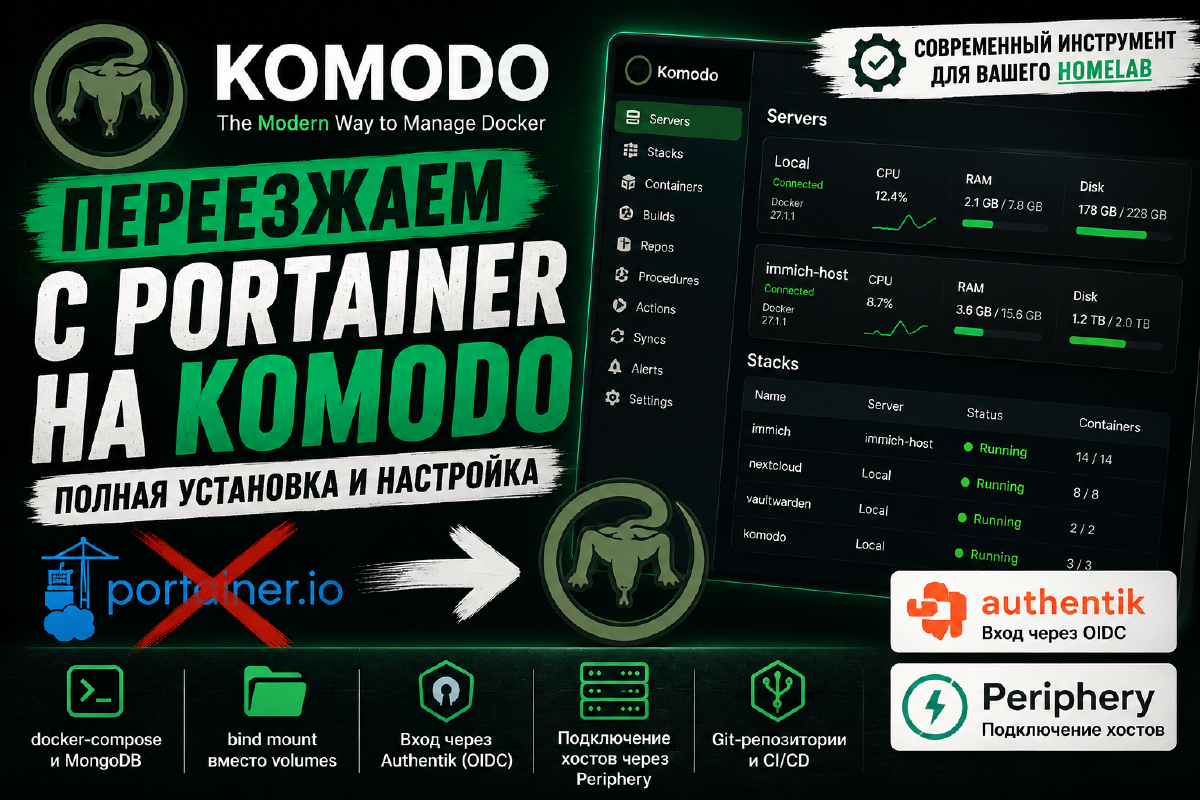
- Servers — список подключённых Docker-хостов (у вас будет минимум один — локальный, плюс все хосты, подключённые через Periphery, как в разделе про Immich ниже). Тут видно статус подключения, CPU/RAM/диск, версию Docker.
- Stacks — аналог “Stacks” в Portainer: управление docker-compose проектами. Именно сюда попадают ваши стеки после миграции (см. следующий раздел).
- Containers — плоский список всех контейнеров на всех подключённых серверах, с возможностью старт/стоп/рестарт/логи/exec, без привязки к конкретному стеку.
- Builds — если вы хотите, чтобы Komodo сама собирала Docker-образы из git-репозитория (CI-часть, которой у Portainer вообще нет).
- Repos — управление git-репозиториями, которые Komodo клонирует и может отслеживать на предмет изменений (для авто-редеплоя по вебхуку).
- Procedures и Actions — многошаговые сценарии автоматизации (например: “остановить стек A → сделать backup → обновить образ → запустить снова”), можно вызывать вручную, по расписанию или по вебхуку.
- Syncs — декларативная синхронизация конфигурации: описываете все ресурсы (стеки, серверы, процедуры) в TOML-файлах в git, и Komodo приводит реальное состояние в соответствие с описанным — похоже на Terraform, но для вашего homelab.
- Alerts — журнал алертов.
- Settings — пользователи, роли, API-ключи, вебхуки для нотификаций (Discord/Slack/Telegram/Gotify и т.д.).
При обычном homelab-сценарии 80% времени вы будете проводить в Servers и Stacks — остальное подключается по мере роста аппетитов (git-сборки, синхронизация конфигов).
Перенос существующих docker-compose стеков в Komodo#
Важный момент, который стоит понимать сразу: Komodo, в отличие от Dockge, не сканирует хост автоматически и не подхватывает уже работающие compose-проекты сама. Каждый стек нужно явно “объявить” в Komodo — указать, где лежат его файлы, и к какому серверу он относится (механика описана в официальной доке по Docker Compose / Stacks). Готового инструмента автоматической миграции именно с Portainer нет — это подтверждают и сами разработчики в обсуждении на GitHub — переносить нужно вручную, стек за стеком (для этого есть неофициальная утилита komodo-import, которая генерирует конфигурацию по существующим папкам, но это community-инструмент, не часть самой Komodo). Но я все сделал руками.
Хорошая новость: миграция не требует останавливать текущие контейнеры. Portainer и Komodo прекрасно работают параллельно, пока вы переносите стеки по одному — рабочий процесс не прерывается.
Как перенести один стек#
Servers → выберите хост (или общий раздел Stacks → Create Stack).
Задайте имя стека — оно должно совпадать с именем существующего compose-проекта. Узнать текущее имя проекта можно так:
docker compose lsИсточник файлов — выбираете один из трёх режимов:
- UI Defined — вставляете содержимое compose-файла прямо в веб-интерфейс, Komodo сама пишет файл на хост при деплое.
- Files on Server — указываете путь к уже существующему compose-файлу на хосте (то, что нужно для миграции существующих стеков — просто указываете туда же, где они уже лежат, например
/home/alaricus/docker/vaultwarden). - Git Repo — Komodo клонирует репозиторий на хост и деплоит оттуда; изменения отслеживаются в git, можно настроить авто-редеплой по вебхуку на push.
Для варианта Files on Server — обязательно укажите правильный
Run Directory(папка с compose-файлом) иFile Paths(имя файла, обычноdocker-compose.yaml,docker-compose.ymlилиcompose.yaml).Если у стека есть свой
.envфайл (частый случай — например, у меня так был устроены много контейнеров) — не пытайтесь пересоздавать его через поле Environment в UI. Используйте отдельное поле Additional Env Files, укажите там.env(путь относительноRun Directory), и обязательно снимите галочку “Track” — она предназначена именно для внешне управляемых файлов, которые вы продолжите редактировать вручную на диске, а не через Komodo.Привяжите стек к нужному Server (для локального хоста — тот, что назван
Localи т.д.).Нажмите Deploy (или сначала Refresh, чтобы Komodo прочитала текущее состояние без пересоздания контейнеров) — если контейнеры уже запущены с тем же именем проекта, Komodo просто “возьмёт их под управление”, а не пересоздаст с нуля.
Важно про пути при удалённых хостах. Если стек мигрируется на хост с Periphery-агентом, путь к compose-файлу должен быть доступен внутри директории
root_directoryэтого агента. Это касается обоих вариантов установки, не только контейнера — я сам ошибочно думал, что systemd-вариант такого ограничения не имеет, но это не так:root_directory— это встроенное ограничение самой Periphery, а не следствие Docker-монтирования. Для контейнера это означает попадание пути в примонтированную директориюPERIPHERY_ROOT_DIRECTORY, для systemd — совпадение сroot_directoryвperiphery.config.toml. В обоих случаях все ваши стеки должны физически лежать внутри этого пути.
Если получаете “No such file or directory”#
Это самая частая ошибка при первом переносе стека, и почти всегда она означает одно: контейнеризованный Periphery физически не видит указанную директорию, потому что PERIPHERY_ROOT_DIRECTORY смотрит на слишком узкую папку (например, только на саму komodo, а не на родительскую директорию со всеми проектами — см. предупреждение в начале статьи).
Диагностика по шагам:
1. Проверьте, что Periphery реально видит директорию стека:
docker exec komodo-periphery ls /home/stilicho/docker/<имя_стека>Если No such file or directory — значит монтирование слишком узкое, идём к шагу 2.
2. Проверьте, что симлинк .env → compose.env создан (без него PERIPHERY_ROOT_DIRECTORY из compose.env не подставится в docker-compose.yaml при пересоздании контейнера):
ls -la ~/docker/komodo/.envНет файла — создайте (см. раздел “Запуск” выше).
3. Поправьте PERIPHERY_ROOT_DIRECTORY в compose.env на родительскую папку со всеми стеками и пересоздайте контейнеры именно из папки проекта:
cd /home/stilicho/docker/komodo
docker compose down
docker compose up -d
Важно: down + up, а не restart.
4. Проверьте фактическое монтирование внутри уже запущенного контейнера:
docker inspect komodo-periphery --format '{{range .Mounts}}{{.Source}} -> {{.Destination}}{{"\n"}}{{end}}'Должны увидеть строку с вашей новой родительской директорией, а не старый узкий путь.
5. Вернитесь на страницу стека в Komodo UI и нажмите Refresh ещё раз (иногда интерфейс держит закэшированный результат прошлой попытки — если ошибка не пропала сразу, обновите страницу браузера целиком).
Массовая миграция через Sync#
Если стеков много и переносить их по одному через UI утомительно, можно описать все сразу декларативно через Syncs — TOML-файлы с определением ресурсов, которые Komodo применяет одним махом. Подробности — в официальной документации по Sync Resources. Для homelab с десятком-двумя контейнеров ручной перенос через UI обычно быстрее, чем разбираться с синтаксисом TOML — но если стеков полсотни, Sync того стоит. Слава Богу у меня их пока еще не больше 50.
Один Komodo Core может управлять несколькими Docker-хостами одновременно — для этого на каждом дополнительном хосте нужно установить агент Periphery. У меня, например, есть отдельный хост с Immich, который я подключил именно так.
Periphery можно запустить как Docker-контейнер (это уже встроено в наш docker-compose.yaml для локального хоста), но для удалённых хостов официально рекомендуется systemd-установка — она проще и избегает сложностей с монтированием сокета и путей через слой контейнера. Полное описание всех способов установки — в официальной документации “Connect More Servers”.
Root-установка (рекомендуемый способ)#
На целевом хосте, где нужно поставить агент:
curl -sSL https://raw.githubusercontent.com/moghtech/komodo/main/scripts/setup-periphery.py \
  | sudo python3 - \
  --core-address="https://komodo.stilicho.ru" \
  --connect-as="immich-host" \
  --onboarding-key="O-ваш_ключ_из_UI"
--onboarding-key берётся в Komodo UI: Servers → Add Server, там генерируется одноразовый ключ вида O-..., который свяжет новый агент с вашим Core.
Включаем автозапуск:
sudo systemctl enable periphery
sudo systemctl status periphery
User-установка (без root-сервиса)#
Если не хотите root-сервис, можно поставить Periphery как user-level systemd service:
curl -sSL https://raw.githubusercontent.com/moghtech/komodo/main/scripts/setup-periphery.py \
  | python3 - --user \
  --core-address="https://komodo.stilicho.ru" \
  --connect-as="immich-host" \
  --onboarding-key="O-ваш_ключ_из_UI"
Обязательно включите linger, иначе сервис остановится при выходе из SSH-сессии:
sudo loginctl enable-linger $USERГрабли, на которые я наступил (и как их избежать сразу)#
При user-установке скрипт на момент написания статьи не меняет root_directory в конфиге — он остаётся /etc/komodo по умолчанию, куда обычный пользователь писать не может. В результате сервис падает с ошибкой:
Failed to write private key pem to "/etc/komodo/keys/periphery.key"
Caused by: Permission denied (os error 13)
И вторые грабли, в которые я наступил уже позже, когда пытался перенести существующий стек immich в Komodo: root_directory — это не просто “куда положить ключи”, это единственная директория, внутри которой Periphery вообще способна видеть какие-либо файлы (и для systemd-варианта тоже, не только для контейнера — я сам ошибочно думал иначе). Если указать туда узкий путь вроде ~/.local/share/komodo, Periphery не увидит ваши реальные compose-проекты, которые лежат где-то в другом месте (например, ~/docker/immich), и при попытке добавить Stack вы получите No such file or directory.
Чтобы не наступать на эти грабли дважды, сразу правим конфиг на правильное значение — родительскую директорию, где у вас на этом хосте лежат (или будут лежать) все compose-проекты:
nano ~/.config/komodo/periphery.config.tomlroot_directory = "/home/<ваш_юзер>/docker"Создаём директорию от имени своего пользователя, не через sudo mkdir (иначе владельцем снова окажется root, и грабли с правами повторятся):
mkdir -p /home/<ваш_юзер>/dockerПерезапускаем:
systemctl --user daemon-reload
systemctl --user restart periphery
journalctl --user -u periphery -n 30 --no-pager
В логе должно появиться:
INFO PeripheryStartup: PeripheryConfig { ... root_directory: "/home/<ваш_юзер>/docker", ... }
INFO Logged in to Komodo Core komodo.stilicho.ru websocket as Server immich-host
Если вы уже прошли онбординг со старым узким путём (как получилось у меня) — после смены
root_directoryключи (periphery.key,periphery.pub,core.pub) будут искаться по новому пути и их там не будет. Проще всего скопировать их из старой локации в новую, чтобы не проходить онбординг заново:mkdir -p /home/<ваш_юзер>/docker/keys cp /home/<ваш_юзер>/.local/share/komodo/keys/* /home/<ваш_юзер>/docker/keys/После этого перезапуск сервиса должен пройти без повторного онбординга.
Проверьте, что нужная папка (в моём случае — immich) теперь видна:
ls /home/<ваш_юзер>/docker/immichЕсли файлы видны — можно возвращаться в Komodo UI и создавать Stack для этого сервиса точно так же, как мы делали для локальных стеков (Server → immich-host, Source → Files on Server, Run Directory → /home/<ваш_юзер>/docker/immich, File Paths → ваше имя compose-файла — проверьте точное название через docker compose ls прямо на этом хосте).
Также убедитесь, что ваш пользователь состоит в группе docker — без этого Periphery не сможет достучаться до docker.sock:
groups $USER
sudo usermod -aG docker $USER   # если нужно — затем перелогиньтесь
Проверка в UI#
После успешного онбординга новый хост появится в Komodo UI на вкладке Servers в статусе “Connected”, с видимыми метриками (CPU/RAM/диск) и полным списком контейнеров этого хоста — включая, в моём случае, Immich. Дальше им можно управлять (деплой, рестарт, логи) прямо из Komodo, без захода по SSH.
Мониторинг диска и алерты#
Komodo умеет присылать алерты по использованию диска на каждом подключённом сервере. Чтобы получить корректный размер именно корневого раздела (а не заниженное/завышенное значение из-за особенностей подсчёта), в compose.env уже стоит:
PERIPHERY_INCLUDE_DISK_MOUNTS=/etc/hostnameЕсли получите алерт вида (на вставке ниже именно мой алерт):
{
  "name": "Local",
  "path": "/etc/hostname",
  "used_gb": 178.38,
  "total_gb": 228.39
}
— это не ошибка Komodo, а честное сообщение о реальном заполнении диска. Стоит проверить, что именно ест место:
docker system df -v
sudo du -xh --max-depth=1 / | sort -rh | head -20
Обратите внимание на флаг -x у du — он не даёт команде заходить в другие смонтированные файловые системы (например, сетевые шары в /mnt), так что вы видите только то, что реально занимает место на локальном диске. И не забывайте sudo — без него du молча пропускает директории вроде /var/lib/docker, к которым у обычного пользователя нет прав чтения, и итоговая цифра окажется сильно заниженной.
Итог#
Мы развернули Komodo с:
- MongoDB как базой данных (без FerretDB/Postgres);
- bind mount вместо именованных volume для всех данных;
- Traefik-маршрутизацией по домену;
- входом через authentik (OIDC) с fallback на локального админа;
- дополнительным хостом, подключённым через Periphery как systemd-агент.
Главный практический урок этой статьи — root_directory/PERIPHERY_ROOT_DIRECTORY нужно продумывать сразу, до первого деплоя, а не по факту получения No such file or directory. Это ограничение действует одинаково и для контейнеризованного Periphery, и для systemd-агента (в том числе на удалённых хостах вроде моего immich-host) — указывайте сразу родительскую директорию, где лежат или будут лежать все ваши compose-проекты на конкретном хосте, а не узкую служебную папку. Я на этом моменте много времени потерял
Также я описал, как выглядит сам интерфейс и как перенести уже работающие compose-стеки в Komodo без даунтайма.
За кадром пока остались Builds и Repos — то есть сборка образов прямо из git и полноценный CI/CD-воркфлоу. У меня в планах снять видео про установку Forgejo как self-hosted git-сервер и подключить его к Komodo для автоматических сборок и деплоя по вебхуку — об этом расскажу в следующих статьях.