Что такое Arcane#
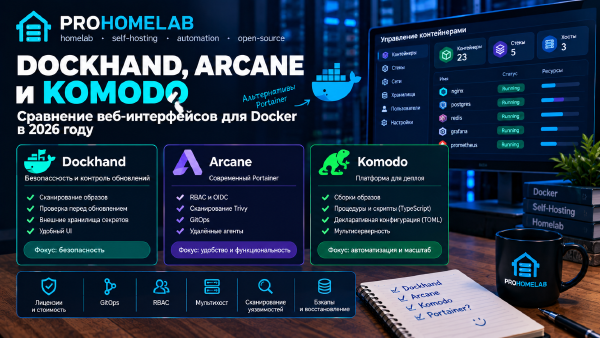
Arcane - открытый (BSD-3-Clause) веб-интерфейс для управления Docker, который позиционируется как современная альтернатива Portainer. Проект достаточно молодой, хотя и появился он не вчера, но развивается быстро: у репозитория на GitHub уже больше шести тысяч звезд, а сам список фич выглядит более чем внушительным - контейнеры, образы, тома, сети, поддержка Docker Swarm, шаблоны для быстрого деплоя, удаленные окружения через агентов, сканирование образов на уязвимости, RBAC и OIDC для единого входа.
Arcane занимает нишу между Dockge, который завязан почти исключительно на docker-compose и не умеет полноценно работать с образами/сетями/томами (и это не говоря уже о том, что проект скорее заброшен, чем жив, в настоящий момент), и Portainer, который многим кажется избыточным и тяжеловесным для домашней лаборатории.
Таким образом, Arcane пытается дать «золотую середину»: понятный современный UI и при этом полноценное управление всеми возможностями, которые предоставляет Docker.
Если вы уже пробовали Komodo или Portainer, ключевое отличие Arcane в философии - это в первую очередь UI поверх Docker Engine на конкретном хосте (плюс агенты для удаленных хостов), а не полноценная CI/CD-платформа с процедурами и git-интеграцией, как в Komodo. Для домашней лаборатории из одного-двух хостов это может быть даже проще и понятнее. Хотя безусловно, возможности CI/CD пайплайна там есть.
Фактически, - это конкурент проекту Dockhand, но с существенным отличием. Я не просто так в начале статьи указал на лицензию под которой распространяется Arcane. Dockand, хоть и прямой конкурент сегодняшнего героя, распространяется под коммерческой лицензией BSL 1.1, и некоторые функции даже в бесплатной версии за paywall.
Что понадобится перед установкой#
- Хост с установленным Docker и Docker Compose.
- Открытый порт 3552 (по умолчанию) или настроенный reverse proxy.
- Пара сгенерированных секретов -
ENCRYPTION_KEYиJWT_SECRET(сгенерируем на шаге 2).
Шаг 1. Создаем compose.yaml#
Создайте отдельную папку под Arcane и файл compose.yaml в ней:
services:
  arcane:  # Название сервиса (используется как имя контейнера в сети Docker)
    image: ghcr.io/getarcaneapp/manager:latest  # Образ контейнера, тег latest - последняя версия
    container_name: arcane  # Явное имя контейнера (вместо автогенерируемого)
    #ports:
    #  - '3552:3552'  # Проброс порта отключен - доступ идет только через Traefik, напрямую наружу порт не открыт
    volumes:
      - /var/run/docker.sock:/var/run/docker.sock  # Доступ к Docker socket хоста - нужен приложению для управления контейнерами/образами
      - /home/stilicho/docker/arcane/data:/app/data  # Персистентное хранилище данных приложения на хосте
    environment:
      - APP_URL=https://arcane.stilicho.ru  # Публичный URL, по которому доступно приложение
      - PUID=1000  # ID пользователя внутри контейнера (для прав доступа к файлам на volume)
      - PGID=1000  # ID группы внутри контейнера (для прав доступа к файлам на volume)
      - ENCRYPTION_KEY=xxxxxxxxxxxxxxxxxxxxxx  # Ключ шифрования данных приложения (секрет)
      - JWT_SECRET=xxxxxxxxxxxxxxxxxxxxxx  # Секрет для подписи JWT-токенов авторизации
      - TZ=Europe/Moscow  # Часовой пояс контейнера
    cgroup: host  # Контейнер использует cgroup хоста (нужно для мониторинга/управления ресурсами других контейнеров)
    restart: unless-stopped  # Автоперезапуск контейнера при падении/перезагрузке хоста, кроме случаев ручной остановки
    networks:
      proxy:  # Подключение к сети proxy (используется Traefik)
    healthcheck:
      test: ['CMD', '/app/arcane', 'health']  # Команда проверки состояния контейнера
      interval: 30s  # Интервал между проверками
      timeout: 5s  # Максимальное время ожидания ответа на проверку
      retries: 3  # Количество неудачных попыток до статуса "unhealthy"
    labels:
      - "traefik.enable=true"  # Включаем Traefik для этого контейнера
      # =========================
      # HTTP ROUTER (порт 80)
      # =========================
      - "traefik.http.routers.arcane.entrypoints=web"
      # Traefik слушает входящий трафик на entrypoint "web" (обычно :80)
      # сюда попадает http://arcane.stilicho.ru
      - "traefik.http.routers.arcane.rule=Host(`arcane.stilicho.ru`)"
      # Правило: если Host совпадает - используем этот router
      # Traefik сравнивает заголовок Host
      - "traefik.http.routers.arcane.middlewares=arcane-https-redirect"
      # Применяем middleware (редирект на HTTPS)
      # ДО проксирования в контейнер
      - "traefik.http.middlewares.arcane-https-redirect.redirectscheme.scheme=https"
      # Сам middleware:
      # Traefik НЕ отправляет запрос в контейнер
      # он сразу отвечает клиенту:
      # 301 Redirect → https://arcane.stilicho.ru
      # =========================
      # HTTPS ROUTER (порт 443)
      # =========================
      - "traefik.http.routers.arcane-secure.entrypoints=websecure"
      # Входящий HTTPS трафик (обычно порт 443)
      - "traefik.http.routers.arcane-secure.rule=Host(`arcane.stilicho.ru`)"
      # То же правило по домену
      - "traefik.http.routers.arcane-secure.tls=true"
      # Включаем TLS:
      # Traefik завершает SSL (TLS termination)
      # расшифровывает HTTPS → дальше работает как HTTP
      - "traefik.http.routers.arcane-secure.service=arcane"
      # Указываем, в какой service отправлять трафик
      # router → service связка
      # =========================
      # SERVICE (куда идет трафик)
      # =========================
      - "traefik.http.services.arcane.loadbalancer.server.port=3552"
      # Ключевая строка:
      # Traefik берет IP контейнера в сети proxy
      # и делает запрос:
      # http://arcane:3552 (внутри Docker-сети)
      # НЕ через localhost и НЕ через ports
      # =========================
      # СЕТЬ
      # =========================
      - "traefik.docker.network=proxy"
      # Указываем, в какой сети искать контейнер
      # важно, если контейнер в нескольких сетях
      # Traefik возьмет IP именно из сети proxy
# Описание сетей верхнего уровня (доступны всем сервисам)
networks:
  proxy:  # Название сети, к которой подключается сервис
    external: true  # Сеть уже существует (создана отдельно, например для Traefik), Compose ее не создает
Пара моментов, на которые стоит обратить внимание сразу:
PUID/PGID- если не указать, Arcane создает файлы от встроенного непривилегированного пользователя65532:65532. Если хотите, чтобы файлы на хосте принадлежали конкретному пользователю - пропишите его UID/GID. Поэтому GID и UID здесь не для красоты compose файла./var/run/docker.sock- обязательный том, через него Arcane получает доступ к Docker. Ниже будет разбор более безопасного варианта через socket proxy.arcane-data- в базовом docker compose файле предлагается использовать докер том с базой данных и данными проектов Arcane, но я предпочитаю bind mount. Это мои личные предпочтения
Опционально можно добавить еще два тома, если планируете пользоваться соответствующими функциями:
/builds- рабочая директория для Build Workspace (сборка образов из Dockerfile прямо в интерфейсе)./backups- куда Arcane будет складывать экспортированные бэкапы томов. Да, приложение умеет делать бекапы docker volumes, поэтому подумай какой вариант установки тебе предпочтительней.
Шаг 2. Генерируем секреты#
ENCRYPTION_KEY и JWT_SECRET должны быть 32-байтными значениями (hex, base64 или raw). Проще всего сгенерировать их через openssl прямо в терминале:
echo "ENCRYPTION_KEY=$(openssl rand -hex 32)"
echo "JWT_SECRET=$(openssl rand -hex 32)"
Полученные значения подставьте в compose.yaml вместо xxxxxxxxxxxxxxxxxxxxxx.
Шаг 3. Если хотите подключить существующие compose-проекты#
Это важный момент, который легко упустить. Чтобы Arcane мог управлять уже существующим у вас на хосте compose-проектом (как, например, ваши стеки в /opt/docker или подобной папке), путь к проекту должен совпадать снаружи и внутри контейнера. То есть неправильно монтировать так:
volumes:
  - /opt/docker:/app/data/projects
Правильно - монтировать один в один и явно указать переменную окружения:
volumes:
  - /opt/docker:/opt/docker
environment:
  - PROJECTS_DIRECTORY=/opt/docker
В видео я правда сделал не один в один, но сработало.
Тогда относительные пути внутри compose-файлов (например ./config) будут резолвиться так же, как если бы вы запускали docker compose руками из этой папки.
Шаг 4. Если хост использует SELinux#
Тем, кто держит хосты на Fedora/RHEL/CentOS с включенным SELinux, стоит выбрать один из двух вариантов:
Вариант A - socket proxy (рекомендуется). Вместо прямого монтирования docker.sock в Arcane поднимается tecnativa/docker-socket-proxy, который отдает только разрешенные операции (в примере ниже - контейнеры, образы, сети, тома, exec, события - без доступа к секретам, swarm и системным операциям):
services:
  docker-socket-proxy:
    image: tecnativa/docker-socket-proxy:latest
    container_name: arcane-docker-proxy
    privileged: true
    environment:
      - EVENTS=1
      - PING=1
      - VERSION=1
      - AUTH=0
      - SECRETS=0
      - POST=1
      - BUILD=0
      - COMMIT=0
      - CONFIGS=0
      - CONTAINERS=1
      - DISTRIBUTION=0
      - EXEC=1
      - IMAGES=1
      - INFO=1
      - NETWORKS=1
      - NODES=0
      - PLUGINS=0
      - SERVICES=0
      - SESSION=0
      - SWARM=0
      - SYSTEM=0
      - TASKS=0
      - VOLUMES=1
    volumes:
      - /var/run/docker.sock:/var/run/docker.sock:ro

  arcane:
    image: ghcr.io/getarcaneapp/manager:latest
    container_name: arcane
    ports:
      - '3552:3552'
    volumes:
      - arcane-data:/app/data
      - /path/to/projects:/app/data/projects:z
    environment:
      - PUID=1000
      - PGID=1000
      - ENCRYPTION_KEY=xxxxxxxxxxxxxxxxxxxxxx
      - JWT_SECRET=xxxxxxxxxxxxxxxxxxxxxxxxxx
      - DOCKER_HOST=tcp://docker-socket-proxy:2375

volumes:
  arcane-data:
Такой подход стоит рассмотреть и без SELinux - просто как более безопасную практику, раз уж прямой доступ к docker.sock фактически равносилен root-доступу к хосту. Многие сейчас так и начали делать, чтобы защитить докер сокет в Debian/Ubuntu дистрибьютивах.
Вариант B - прямое монтирование сокета с меткой SELinux через security_opt: - label:disable и суффикс :z у тома с проектами - быстрее в настройке, но не так строго с точки зрения безопасности.
Шаг 5. Запускаем#
docker compose up -dПроверить, что контейнер поднялся и не падает в цикле рестартов:
docker compose logs -f arcaneа можно проверить логи в приложении Dоzzle, обзор есть у меня на канале
Шаг 6. Первый вход#
Открываем http://<адрес-хоста>:3552 в браузере. При первом входе Arcane попросит сменить пароль администратора, заданный по умолчанию - сделайте это сразу, еще до того как откроете интерфейс во внешнюю сеть.
Шаг 7. Reverse proxy и WebSocket#
Arcane активно использует WebSocket-соединение для логов, метрик и статусов контейнеров в реальном времени, поэтому при публикации через reverse proxy обязательно нужно включить проксирование апгрейда соединения. Если у вас уже настроен Traefik, достаточно добавить лейблы, как указано было выше.
Traefik проксирует WebSocket из коробки, никаких дополнительных заголовков прописывать не нужно. Для Nginx или Apache потребуется явно прокинуть заголовки Upgrade/Connection - это просто стоит учитывать, если решите публиковать Arcane не через Traefik.
Шаг 8. Health check (по желанию)#
В образе есть встроенная команда arcane health, которую удобно повесить как Docker healthcheck:
healthcheck:
  test: ['CMD', './arcane', 'health', '--timeout', '2s']
  interval: 10s
  timeout: 3s
  retries: 5
  start_period: 15s
start_period дает время на прогон миграций базы при первом старте, чтобы это время не засчитывалось в неудачные проверки.
Что еще умеет Arcane#
Помимо базового управления контейнерами/образами/сетями/томами, в интерфейсе есть несколько вещей, ради которых стоит присмотреться к проекту повнимательнее и подумать о переезде с Portainer:
- Remote Environments - подключение удаленных Docker-хостов через отдельного агента, по аналогии с Periphery у Komodo, только без git-репозитория и процедур - просто еще один хост в списке окружений.
- Шаблоны и реестры шаблонов - быстрый деплой типовых стеков без ручного написания compose-файла.
- Vulnerability Scans - сканирование образов на уязвимости прямо из интерфейса.
- RBAC и OIDC SSO - если у вас уже поднят Authentik или другой OIDC-провайдер, Arcane можно подключить к нему для единого входа, как это часто делают с другими сервисами в домашней лаборатории.
- Docker Swarm - базовая поддержка, если кто-то из читателей все еще держит Swarm-кластер.
- Автообновления - Arcane умеет проверять и подтягивать собственные обновления самостоятельно.
Итог#
Arcane - хороший вариант, если Portainer кажется избыточным, а Dockge - слишком тесно завязанным на голый docker-compose без нормального управления образами и томами (ну и проект сейчас не развивается). При этом тебе еще нужны функции, которые у Dockhand за отдельную плату. Установка с помощью моего docker compose занимает 30 секунд, а из настроек, которые действительно стоит сделать заранее - это сгенерировать нормальные секреты, продумать путь к существующим проектам (PROJECTS_DIRECTORY) и по возможности вынести доступ к Docker-сокету через socket proxy, а не монтировать его напрямую.