

Отключение паролей и двухфакторной аутентификации для локальных пользователей в Authentik#
В некоторых сценариях использование локальных паролей и двухфакторной аутентификации (2FA / MFA) в Authentik избыточно или даже нежелательно. Это может быть актуально для разных сценариев, но для дома постоянная аутентификация явно избыточна.
В этой статье опишу процесс корректного отключения парольной аутентификации и MFA для локальных пользователей в Authentik, но при этом для внешних IP всё останется как было.
Как Authentik обрабатывает аутентификацию#
Аутентификация в Authentik строится на Flows и Stages:
- Flow - это сценарий входа;
- Stage - отдельный шаг внутри сценария;
- Stages выполняются строго в заданном порядке;
- Если этап отсутствует в flow - он не выполняется вообще.
Важно понимать: в Authentik нет глобального переключателя «включить / выключить пароль». Всё управляется через flows.
Роль Password Stage и MFA Stage#
- Password Stage отвечает за проверку локального пароля;
- MFA Stage - за TOTP, WebAuthn и другие факторы.
Если:
- Password Stage отсутствует → пароль не запрашивается и не проверяется;
- MFA Stage отсутствует → второй фактор не используется.
Отключение двухфакторной аутентификации в Authentik для локальных пользователей, которые заходят в Authentik по его айпи#
- Идем Customisation - Policies
- Create - Expression Policy
- Задаем имя политике.
- В разделе Expression Policy пишем
return ak_client_ip.is_private. - Create
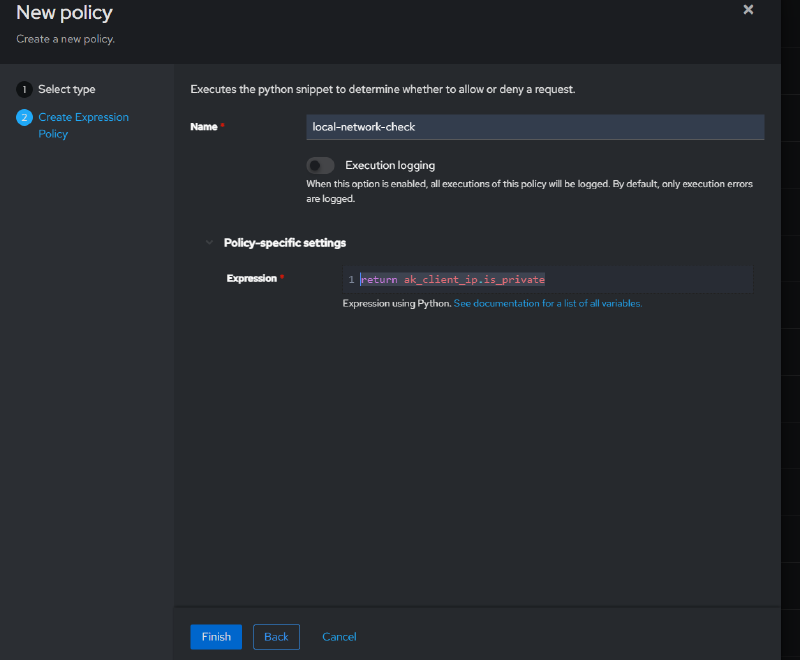
Более подробно можно почитать официальную документацию
- Идем Flows and Stages - Flows
- Выбираем наш
default-authentication-flow>Stage Bindings - Кликаем на
default-authentication-mfa-validation
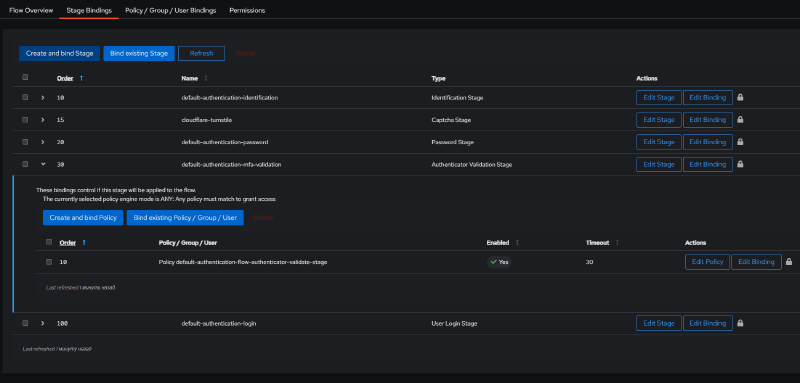
- Жмем
Bind existing Policy - В появившемся окне выбираем только что созданную в п. 4 политику
- Обязательно включаем
enableиnegate result
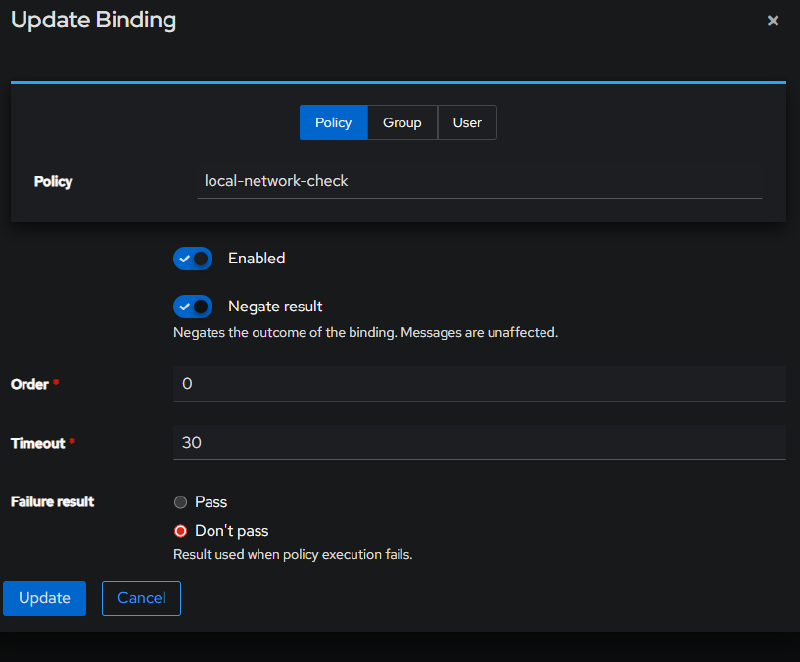
- Create
Теперь в случае, если вы заходите в вашу инстанцию Authentik не по его поддоменному имени, а по айпи Authentik:порт, то вам не надо будет вводить логин и пароль пользователя.
Отключение необходимости ввода пароля при авторизации локальных пользователей с локальных айпи в локальной сети#
Общий принцип такой же, как и в прошлом разделе.
- Идем Flows and Stages - Flows
- Выбираем
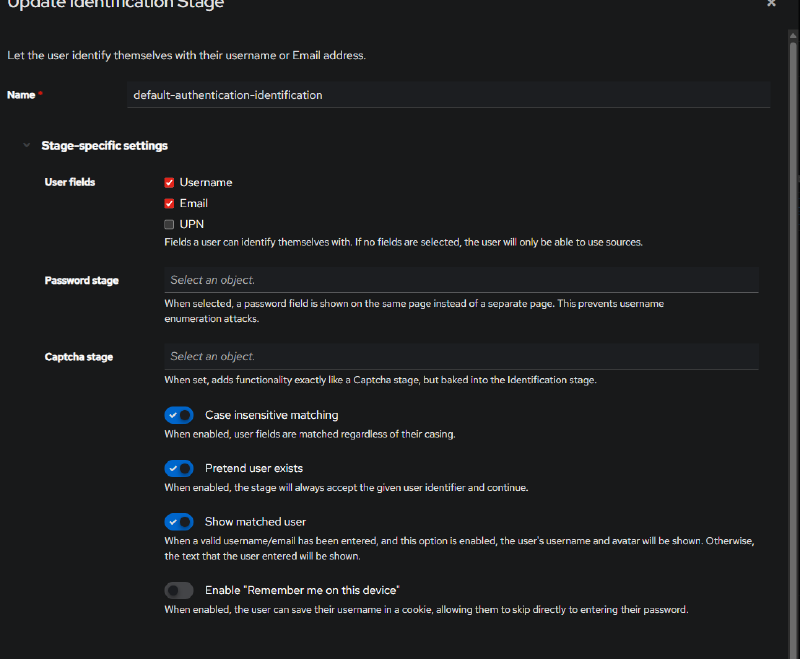
default-authentication-flow>default-authentication-flow>Stage Bindings. - Жмем Edit Stage напротив
default-authentication-identification. - В разделе Password Stage убедитесь, что стоит прочерк. Это нужно в случае, если вы делали ввод имени пользователя и пароля на одной странице. Если делали, то деактивируйте эту функцию и восстановите соответствующий этап (
default-authentication-password).
- Выбираем Bind existing Stage
- В качестве
Stageвыбираем нашdefault-authentication-password - Теперь жмем стрелку напротив
default-authentication-password>Bind existing Policy - Делаем как на скриншоте выше - привязываем ту же Expression Policy с
enableиnegate result