
В случае, если вы нашли данную статью полезной и считаете возможным отблагодарить автора, то это можно сделать по соответствующей ссылке на boosty
Восстановление пароля в Authentik#
Как администратор (даже если мы говорим о homelab) прежде всего мы должны заставить (да, да) наших существующих или будущих пользователей создавать сложные пароли, а не столь любимые маглами простые пароли типа 12345 или password123. В этой статье поговорим о том, как это сделать, а также настроим возможность для пользователей восстанавливать пароли самостоятельно (в случае если вы, как администратор, этого хотите).
Для данной настройки, да и в принципе для правильной работы Authentik в будущем, вы должны были настроить в файле переменных окружения .env данные вашего почтового сервера, с которого будут приходить уведомления как вам, так и пользователям. Проверить корректность настройки почтового сервера можно простой командой docker exec authentik_worker ak test_email ваша_почта@домен.com
Настройки приложения, описанные в этой статье, актуальны на дату написания статьи.
Видео гайд по ссылке ниже актуален на дату создания, но логика настройки не изменилась.
Создание политики для настроек сложности пароля#
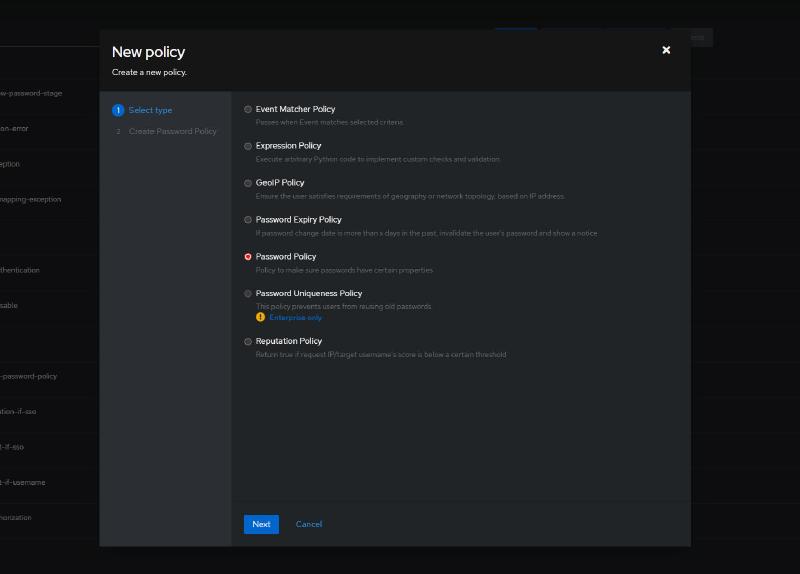
Идем в раздел Customisation > Policies. Жмем кнопку Create. Выбираем политику Password Policy.
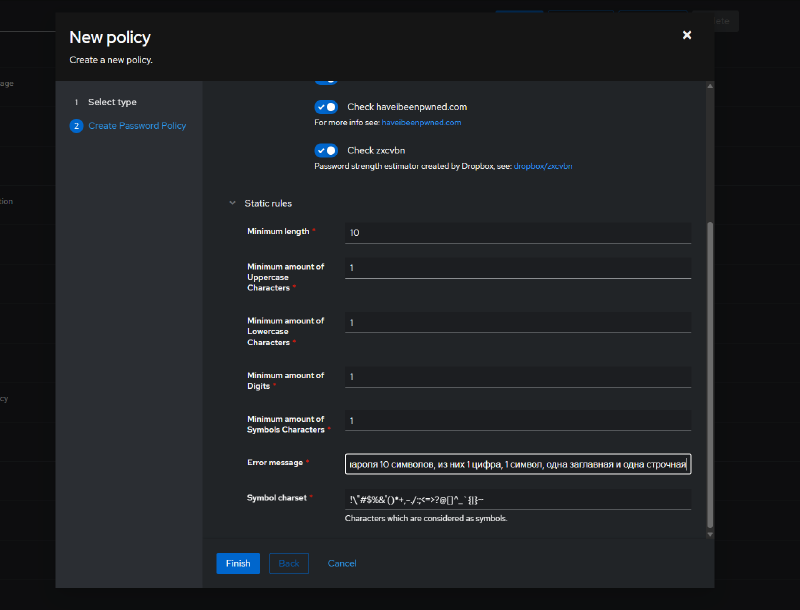
Прежде всего задаете имя политики. Я предпочитаю в Authentik задавать имена с маленькой буквы, чтобы названия не выбивались из общего вида, так как дефолтные названия в Authentik начинаются со маленькой буквы. Предположим, наша политика будет называться password-complexity. Вы вправе задавать любое название на любом удобном вам языке. Скроллим ниже и в разделе Static rules задаем параметры сложности пароля, то есть длина пароля, количество символов и так далее.
В разделе Error Message указываем сообщение, которое будет отображаться в случае, если пользователь задает пароль, который не соответствует настроенной вами политике.
У меня получилось что-то вроде такого:
Все остальные строки в этом меню оставляем по умолчанию.
Жмем Finish.
Создание Flows и Stages#
Теперь нам надо создать Flow (потоки) и Stages (этапы).
В разделе Flow and Stages выбираем Stages. Нам надо создать два этапа.
Identification Stage#
Первый - идентификация пользователя. Жмем Create > Identification Stage. К сожалению, из-за бага в версии приложения 2025.10.3 часть меню у меня отображается на русском языке, несмотря на прямой запрет в приложении автоматического перевода, но, думаю, смысл вы поняли.
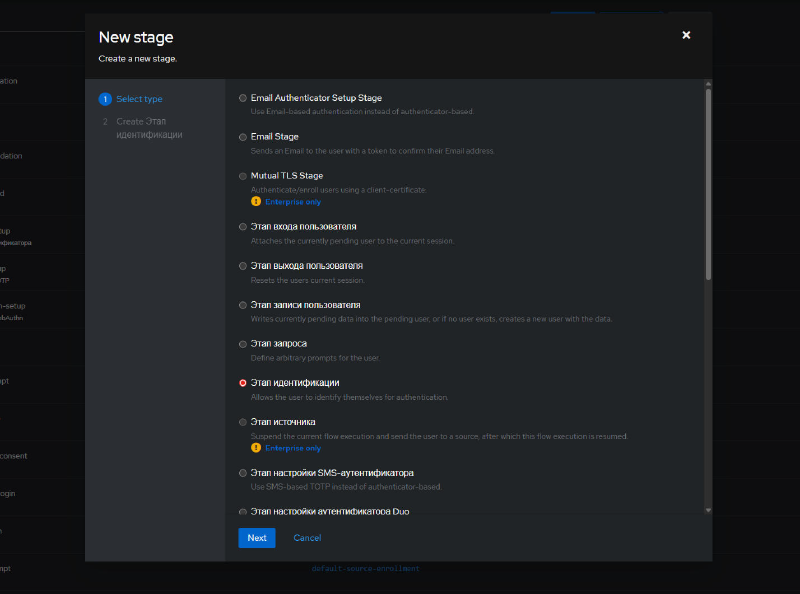
Нажимаем Next. В следующем меню задаем название этапу, что-то вроде recovery-authentication-identification.
В пользовательских данных выбираем Username и Email.
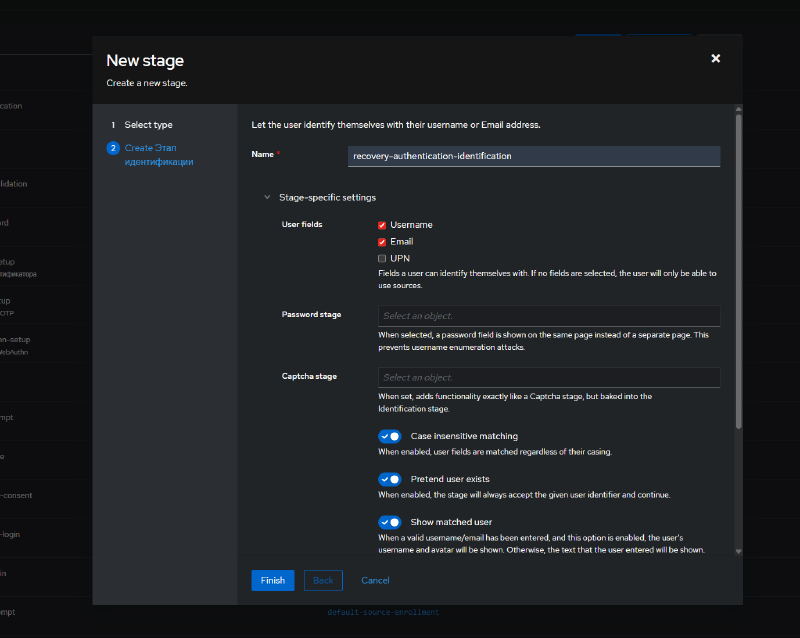
Остальные разделы меню пока не трогаем, на данном этапе настройки они нам пока не понадобятся. Жмем Finish.
Следующий этап, который нам надо создать - восстановление пароля с подтверждением по почте.
Email Stage#
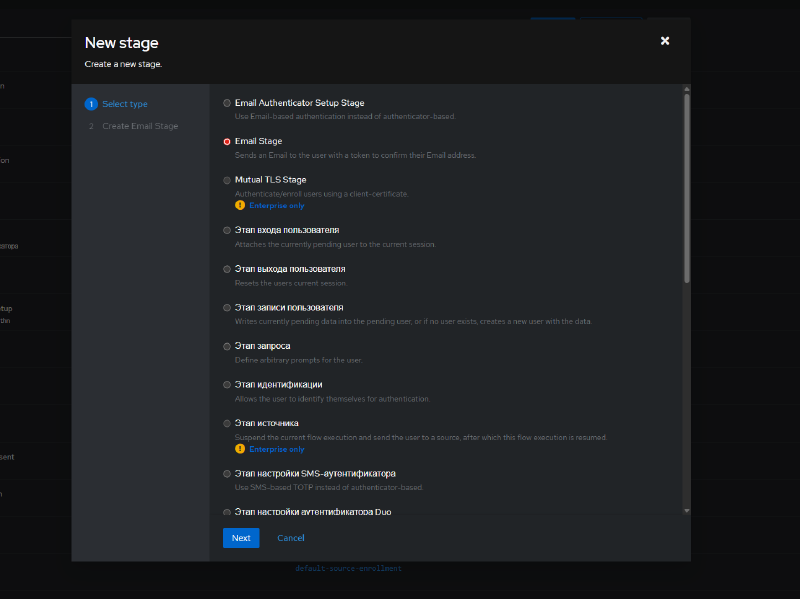
В разделе Flow and Stages выбираем Stages > Create > Email Stage.
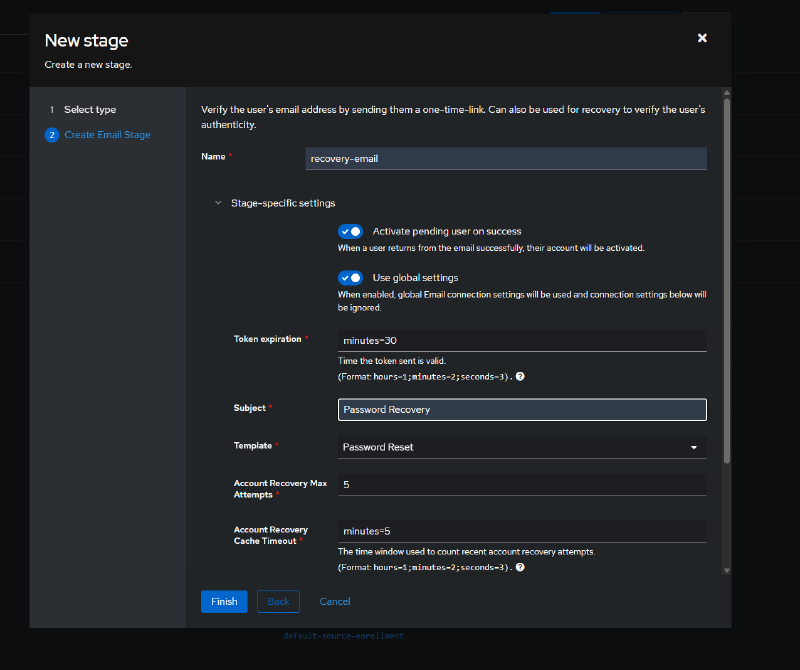
В теме письма можно указать что-то типа «Восстановление пароля». В качестве шаблона оставьте Password Reset. Жмем Finish.
Теперь нам нужно создать поток восстановления пароля.
Recovery Flow#
В Flow and Stages выбираем Flows > Create.
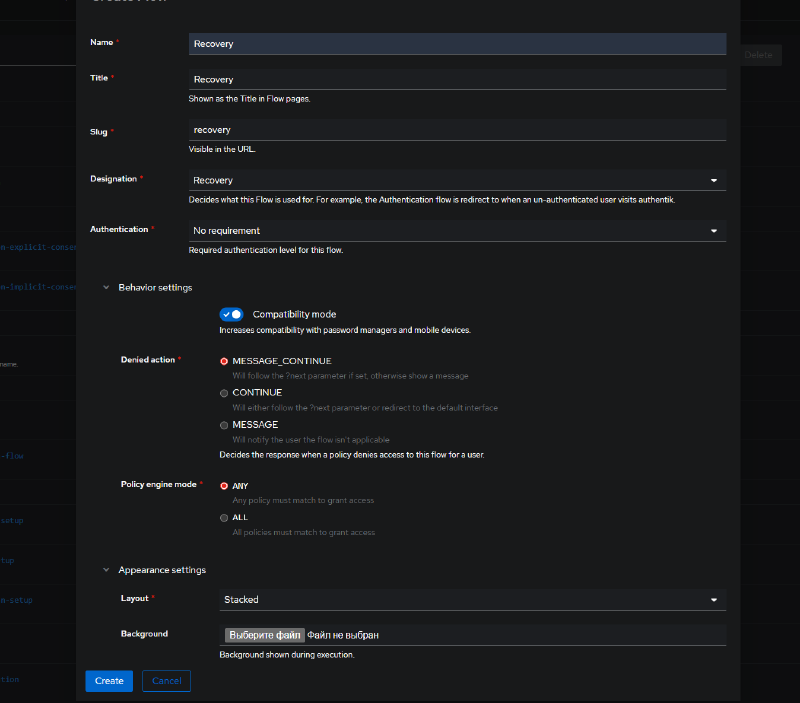
Задаете значения по образу и подобию, как вы видите на скриншоте ниже. Я активировал compatibility mode - это улучшает совместимость с менеджерами паролей и мобильными устройствами.
Остальные значения я оставил по умолчанию, но если вам нужна дополнительная кастомизация каждого отдельного потока, вы вправе вносить соответствующие изменения.
В разделе Flows кликаем на тот поток, который мы только что создали, в моем случае он называется recovery, и выбираем Stage Bindings.
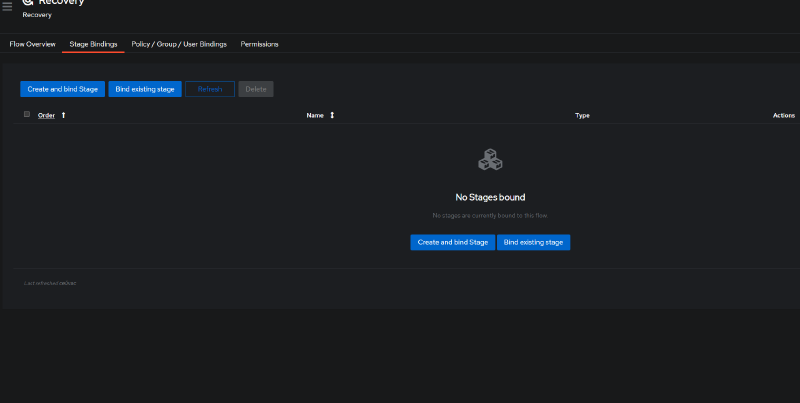
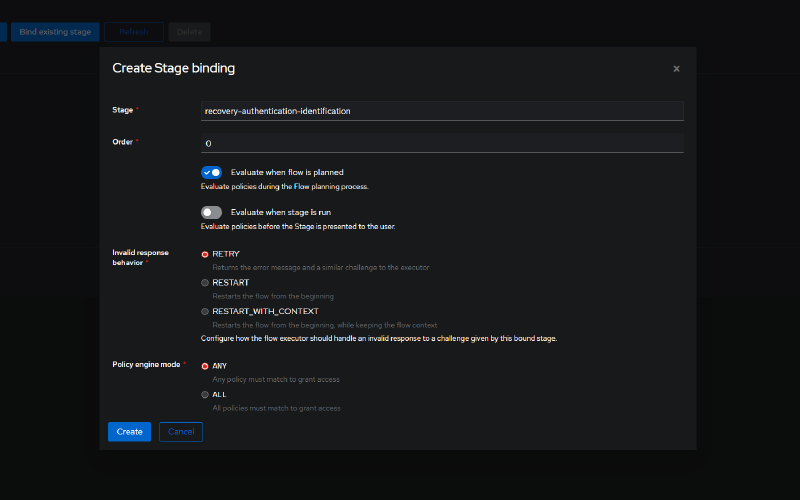
Жмем Bind existing stage и в меню выбираем этап recovery-authentication-identification, который мы создали ранее (как вы, наверное, поняли, создавать этапы можно и из этого меню, нажав Create and Bind Stage, но мне кажется, мой вариант более наглядный).
В качестве порядкового номера обработки этапа оставляем 0. Жмем Finish.
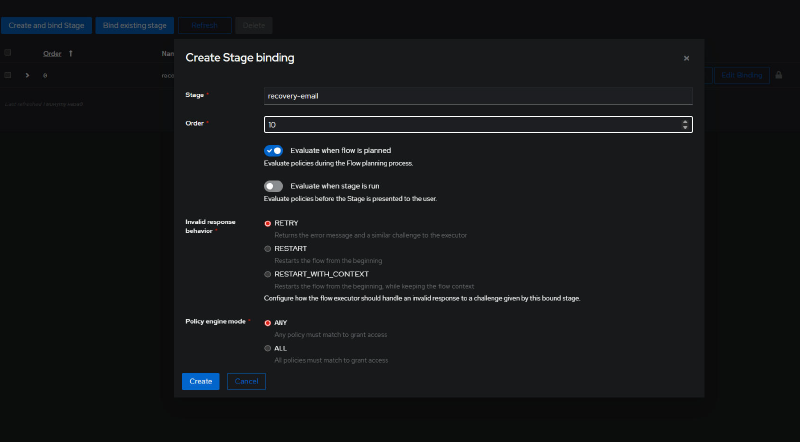
Опять привязываем этап Bind existing stage и здесь выбираем этап по восстановлению пароля. Порядок обработки этапа я указал 10, потому что удобнее работать такими значениями, чтобы всегда оставалось место для новых этапов, в случае если они понадобятся (да и разработчики сами так делают). Жмем Finish.
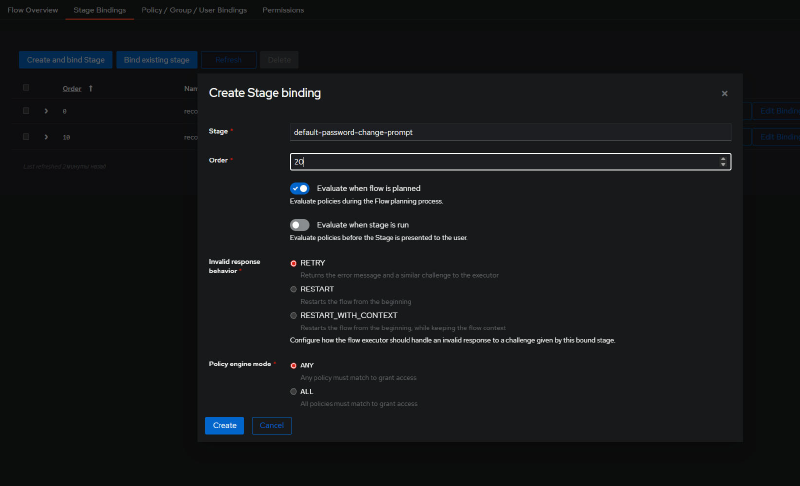
Привязываем еще один этап, но уже существующий по умолчанию: Bind existing stage > default-password-change-prompt.
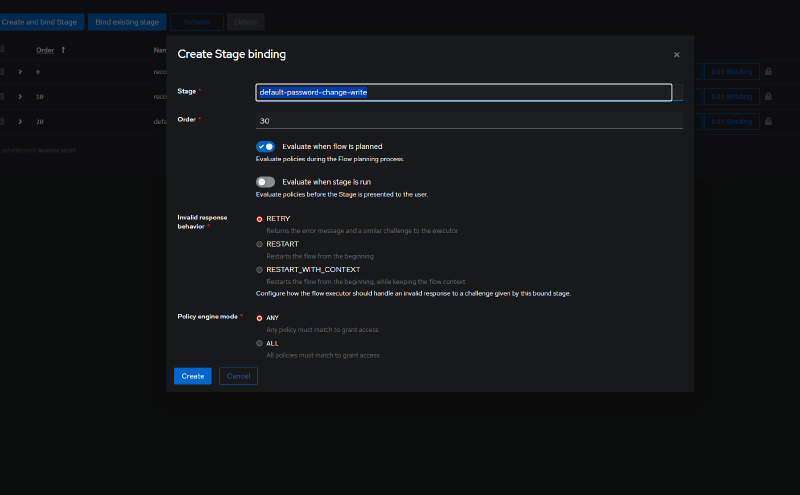
И последний этап для этого потока - Bind existing stage > default-password-change-write. Опять обратите внимание на очередность обработки этапов.
В итоге у нас получается следующая картина:
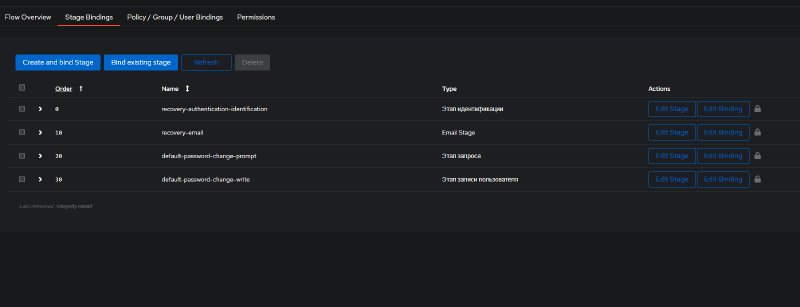
Еще раз обратите внимание на порядок обработки этапов.
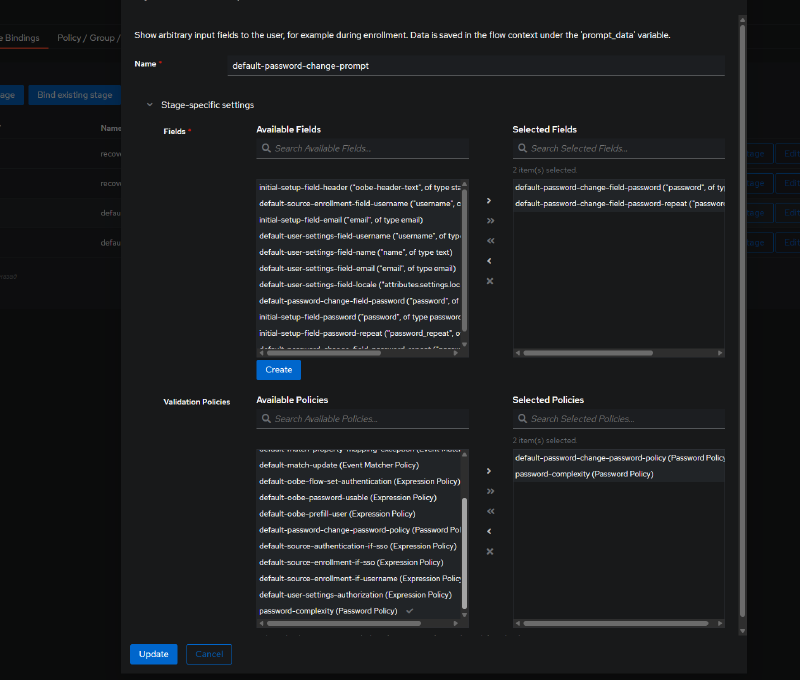
Теперь в этом меню выбираем default-password-change-prompt и жмем Edit Stage. В разделе Validation Policies необходимо выбрать ранее созданную политику password-complexity и перетащить ее в меню справа. Жмем Update.
Настройка Authentication Flow#
Переходим на основную страницу Flows, выбираем default-authentication-flow > Stage bindings.
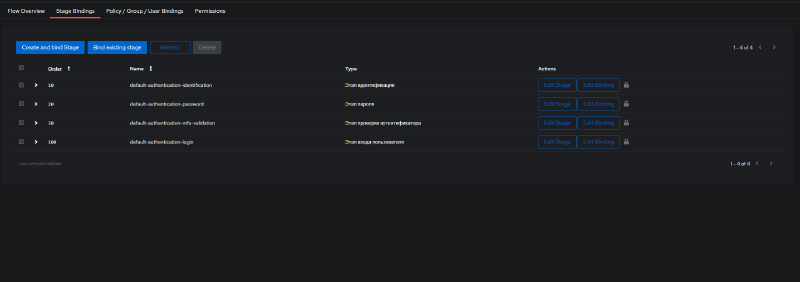
На этой странице выбираем Edit stage напротив default-authentication-identification.
В разделе Password Stage вы можете выбрать default-authentication-password. Как указано ниже: «Если этот параметр включён, поле ввода пароля отображается на той же странице, а не на отдельной. Это предотвращает атаки по перебору имён пользователей (username enumeration)». Вроде бы это хороший параметр, но если вы захотите в последующем отключить проверку для локальных адресов (в будущем я покажу, как это делать), то этот параметр нужно будет отключить. Поэтому в данном случае решение за вами.
Скроллим в самый низ меню и в разделе Recovery Flow выбираем тот поток для восстановления пароля, который мы создали ранее.
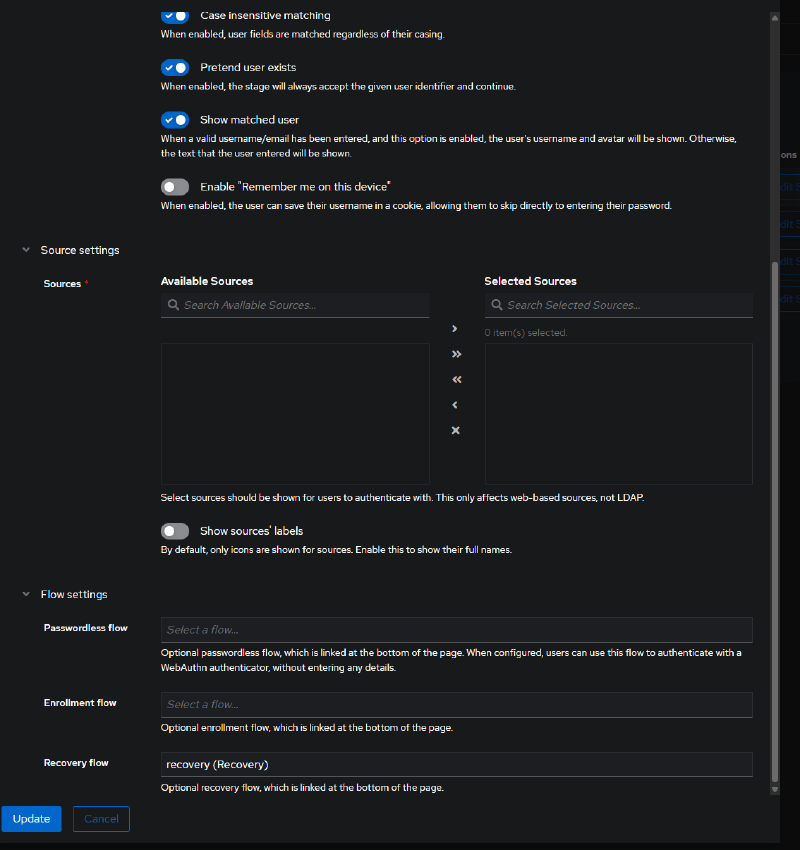
Жмем Update.
В случае если вы выбрали в разделе Password Stage - default-authentication-password, то в основном меню этого Flow вам надо удалить этап default-authentication-password. В противном случае он вступает в конфликт с выбранной настройкой.
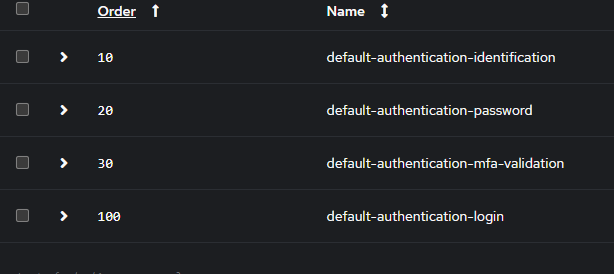
Результат#
Выходим из-под нашего аккаунта, и на странице приветствия внизу появляется надпись с предложением по восстановлению логина или пароля пользователя. В случае если вы настроили отображение одновременно имени пользователя и пароля, то у вас уже появится меню по вводу пароля на этой странице.
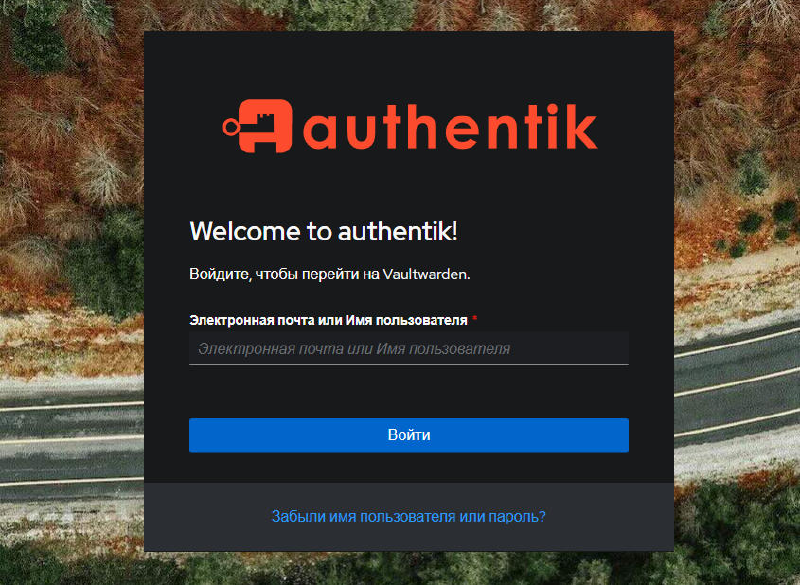
Дальше все достаточно просто и интуитивно понятно. Выбираете соответствующее меню, вводите адрес почты пользователя, пароль которого вы забыли, на почту вам приходит соответствующее уведомление с предложением перейти по ссылке, где вам Authentik предложит создать новый пароль по заданной нами политике сложности пароля.
Теперь ваши будущие пользователи смогут самостоятельно регистрироваться в приложении или восстанавливать забытые пароли.