 Prohomelab

NOTEВ случае, если вы нашли данную статью полезной и считаете возможным отблагодарить автора, то это можно сделать по соответствующей ссылке на boosty
В предыдущих статьях мы с вами поговорили о том как создавать и восстанавливать пароли по заданной нами политике, организовать автоматизированную регистрацию пользователей. В настоящей статье поговорим о настройке двухфакторной аутентификации, причем настроим ее таким образом, чтобы все пользователи были вынуждены настраивать в обязательно порядке двухфакторную аутентификацию. Я расскажу как настроить аутентификацию с помощью TOTP кодов и WebAuthn приложений, а также настроем passwordless login.
TIPСамая безопасная аутентификация - это использование решений от Yubikey, но это дорогое удовольствие, всегда надо иметь запасной ключ на случай утери первого, и у меня к сожалению нет такого оборудования для демонстрации. А сервис компании Cisco Duo на дату написания статьи на территории РФ временно не работает.
NOTEНа сайте уже опубликована статья, посвященная различиям TOTP, WebAuthn и Passwordless Login. Ознакомится с ней можно по ссылке. Поэтому я предполагаю, что вы знаете что такое TOTP, WebAuthn и Passwordless Login.
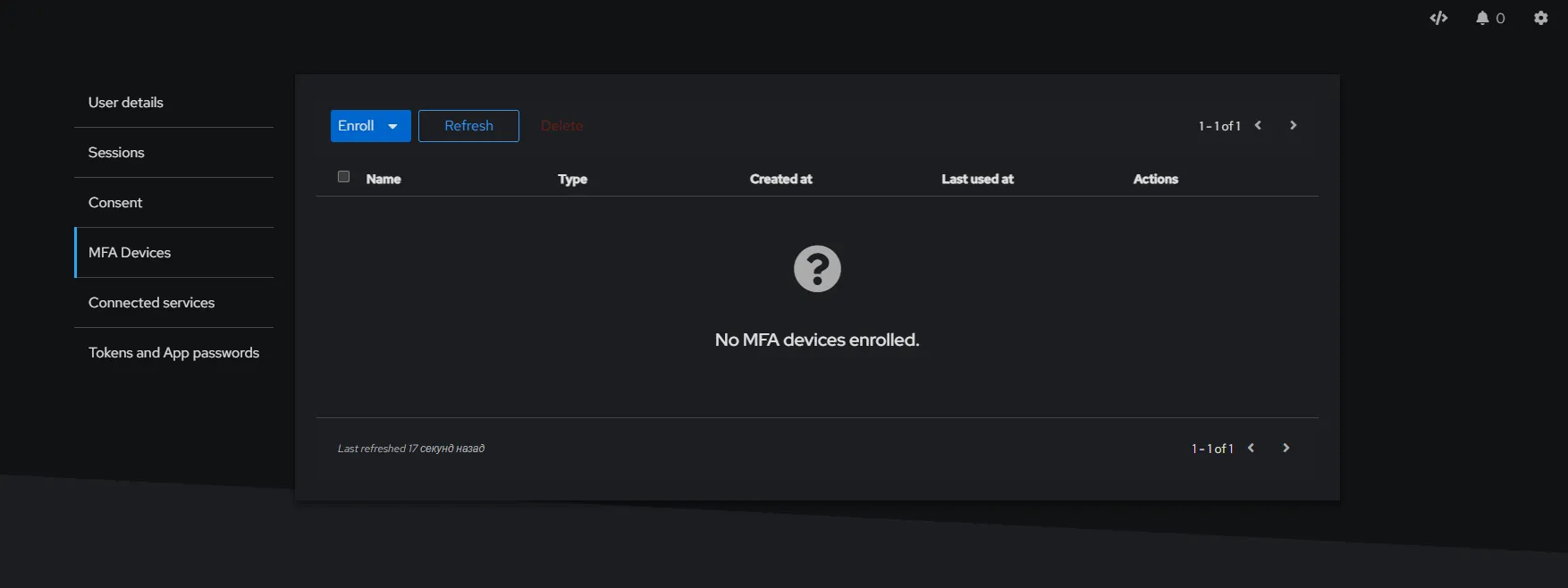
Прежде всего необходимо отметить, что в этой статье я описываю автоматизацию процесса, с моей точки зрения это наиболее оптимальный вариант. Но в тоже время все можно сделать в ручную. Для этого каждый юзер переходит в личные настройки нажав значок шестеренки в верхнем правом углу, выбирает раздел MFA Devices > Enroll
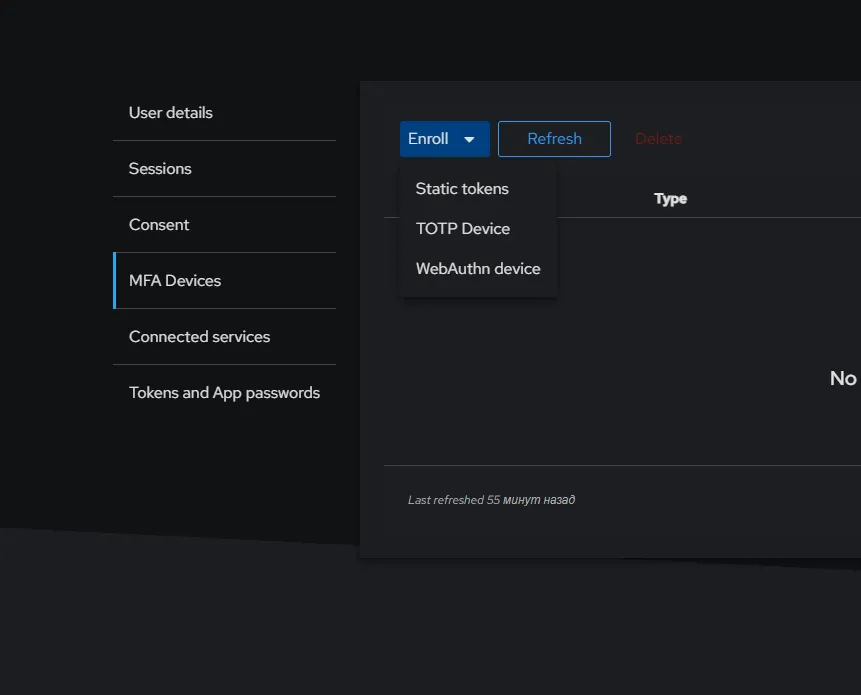
в ниспадающем меню выбираем TOTP или WebAuthn устройство и дальше следуем инструкциям.
Мы сделаем тоже самое, но на глобальном уровне, таким образом, что любой пользователь Authentik обязан будет настроить двухфакторную аутентификацию.
Для правильной работы TOTP кодов у вас должно быть установлено любое удобное вам приложение аутентификатор: Google Authenticator, Vaultwarden, Bitwarden, Яндекс.Ключ или даже Kaspersky Password Manager. Выбирайте наиболее удобное и комфортное решение для вас.
Для WebAuthn и Passwordless Login подойдет любое устройство со входом по отпечатку пальца или Windows Hello (уверен что аналог на Маке тоже работает). Сам я пользуюсь связкой Vaultwarden + Google Authenticator + Windows Hello.
Все действия я выполняю из под аккаунта администратора.
Настройка TOTP кодов
В принципе, как и в предыдущих статьях, мы можем с вами создать все необходимые потоки с нуля. Но для упрощения давайте воспользуемся дефолтным потоком.
Переходим в Flow and Stages > Flows > default-authentication-flow. В default-authentication-flow переходим в Stage Bindings.
В настоящий момент наши этапы выглядят следующим образом

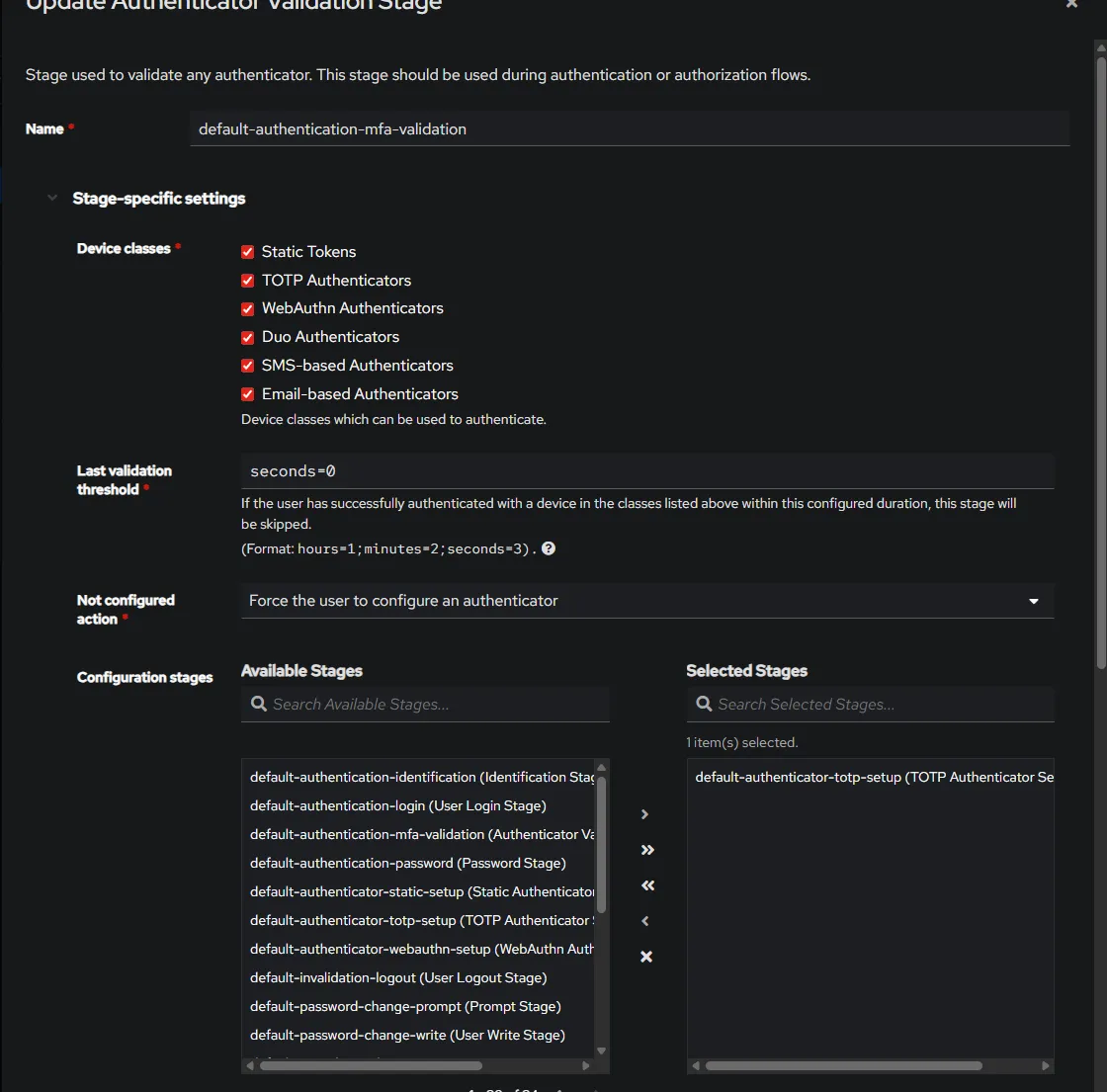
Теперь нам надо внести изменения в дефолтный этап default-authentication-mfa-validation. Дело в том, что он есть в списке этапов потока default-authentication-flow, но не настроен и не работает. Не беспокойтесь мои юные зрители, сейчас мы это исправим.
В появившемся списке в разделе not configured action выбираем force the user to configure an authenticator. Тем самым мы принудительно заставим пользователя использовать двухфакторную аутентификацию. В появившемся меню configure stages выбираем TOTP Authenticator Setup Stage и жмем Update.
TIPМое личное мнение, что у админа должно быть несколько вариантов двухфакторной аутентификации на случай отказа одного из вариантов.
Теперь выходим из нашего аккаунта (крайне желательно все делать в браузере в режиме инкогнито во избежании последующего удивления почему ничего не работает). Заходим заново под нашей учетной записью и после того, как вы введем наш логин и пароль нас поприветствует окно регистрации устройства с TOTP. Сканируем код со смартфоном с вашим приложением для TOTP кодов, вводим полученный шестизначный код. Все, устройство зарегистрировано. Теперь при каждом логине, после введения логина и пароля нам надо будет ввести 6-значный код и нашего приложения аутентификатора.
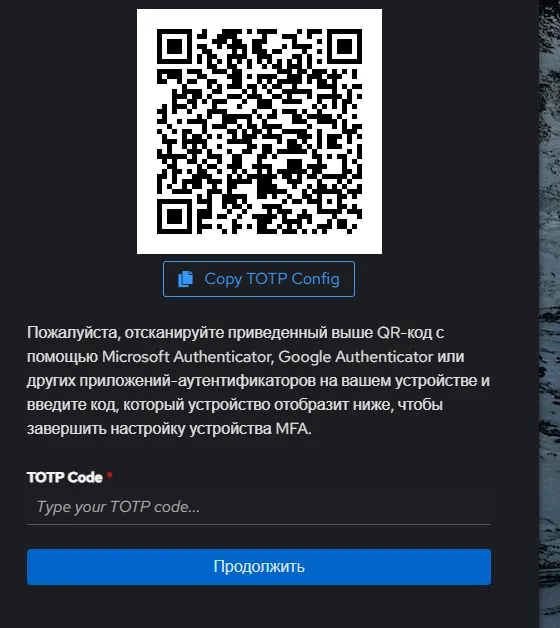
WARNING6-значный код, который генерирует приложение на смартфоне действует как правило 30 секунд. Поэтому крайне важно чтобы у вас везде был правильно настроен часовой пояс, в особенности в Authentik. В противном случае при рассинхронизации устройств, есть риск, что ваш код устареет до того, как вы его попробуете ввести его в Authentik
Настройка WebAuthn
WebAuthn (Web Authentication API) — это стандарт от W3C и FIDO Alliance, который позволяет входить в систему с помощью криптографических ключей, встроенных в устройство. Это отпечаток пальца, Windows Hello, Face ID и т.д
На самом деле весь порядок действий абсолютно идентичен тому, что мы с вами делали с TOTP, кроме того одного.
Переходим Flow and Stages > Flows > default-authentication-flow. В default-authentication-flow переходим в Stage Bindings, вносим изменения в дефолтный этап default-authentication-mfa-validation. К существующему TOTP добавляем WebAuthn Authenticator Setup Stage.

В разделе not configured action оставляем force the user to configure an authenticator.
Выходим из под аккаунта и теперь когда мы с вами попробуем зайти с нашего мобильного устройства или компа с помощью отпечатка пальца или лица, то у нас будет выбор: totp или webauthn. Обратите внимание, что если на вашем аккаунте уже зарегистрирован какой-то из вариантов “двухфакторки”, то вас не будет списка из которого нужно выбрать метод аутентификации, так как вы уже сделали выбор в пользу какого-то одного метода раньше. Поэтому если хотите добавить еще один вариант к уже существующему, то тут уже придется руками добавлять в настройках пользователя. Теперь, в следующий раз у вас уже будет варианты “двухфакторки” на выбор.
Passwordless Login
Как я указывал выше, на сайте есть статья рассказывающая об особенностях passwordless login и почему не надо противопоставлять webauthn и passwordless login. Конкретно в нашем случае, Passwordless login позволит нам не вводить логин и пароль, а потом сканировать отпечаток пальца или лицо, а сразу сканировать. Скан выступает как подтверждение и логина и пароля.
NOTEДля настройки passwordless login обязательно предварительно настроить WebAuthn метод входа
Переходим Flow and Stages > Flows > Create.
Создаем новый поток. Задаете имя потока которое вы считаете подходящим. В качестве Designation выбираем Authentication и Create
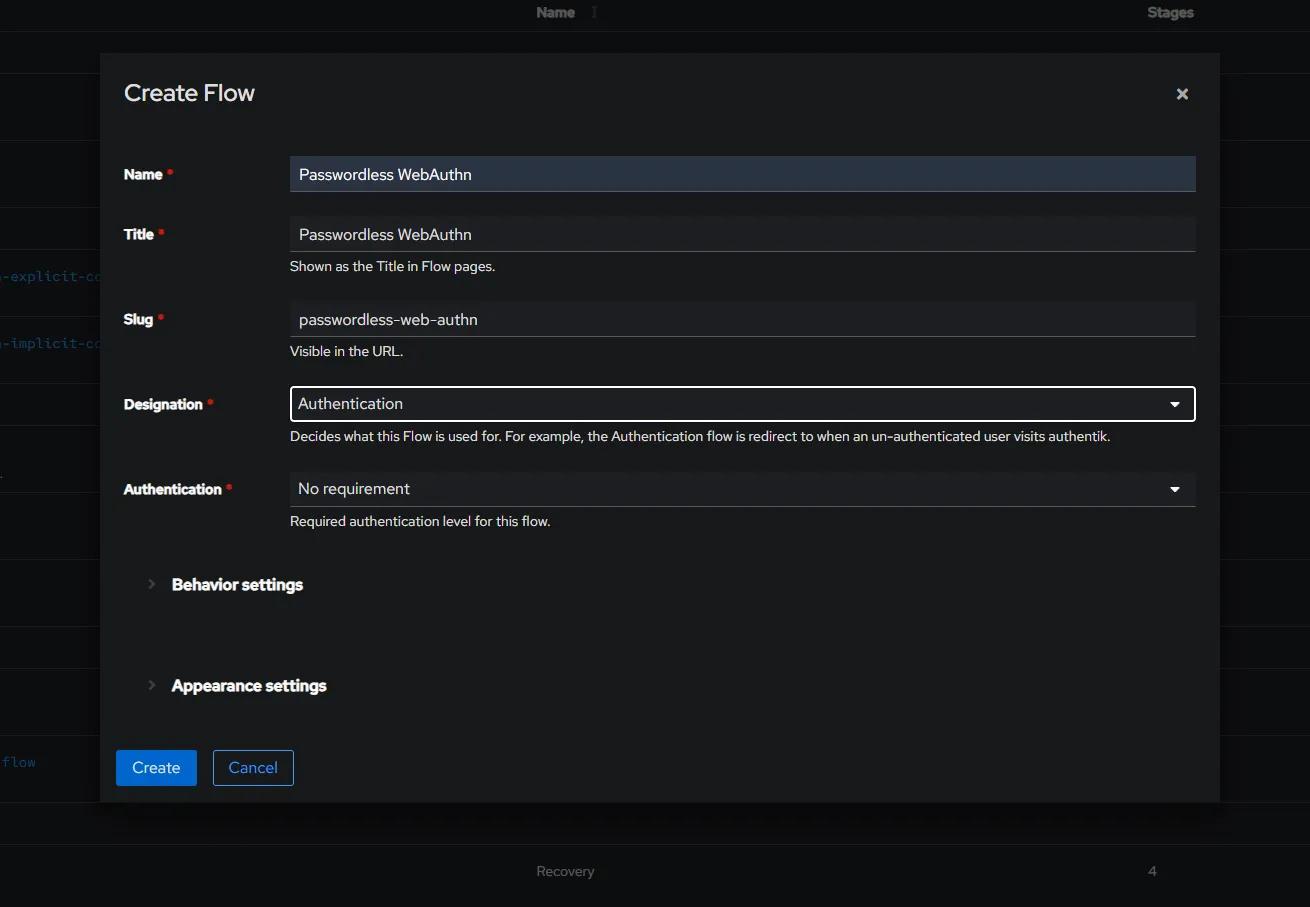
В разделе Flows кликаем на наш новый flow > Stage Bindings > Create and bind stage > Authenticator Validation Stage
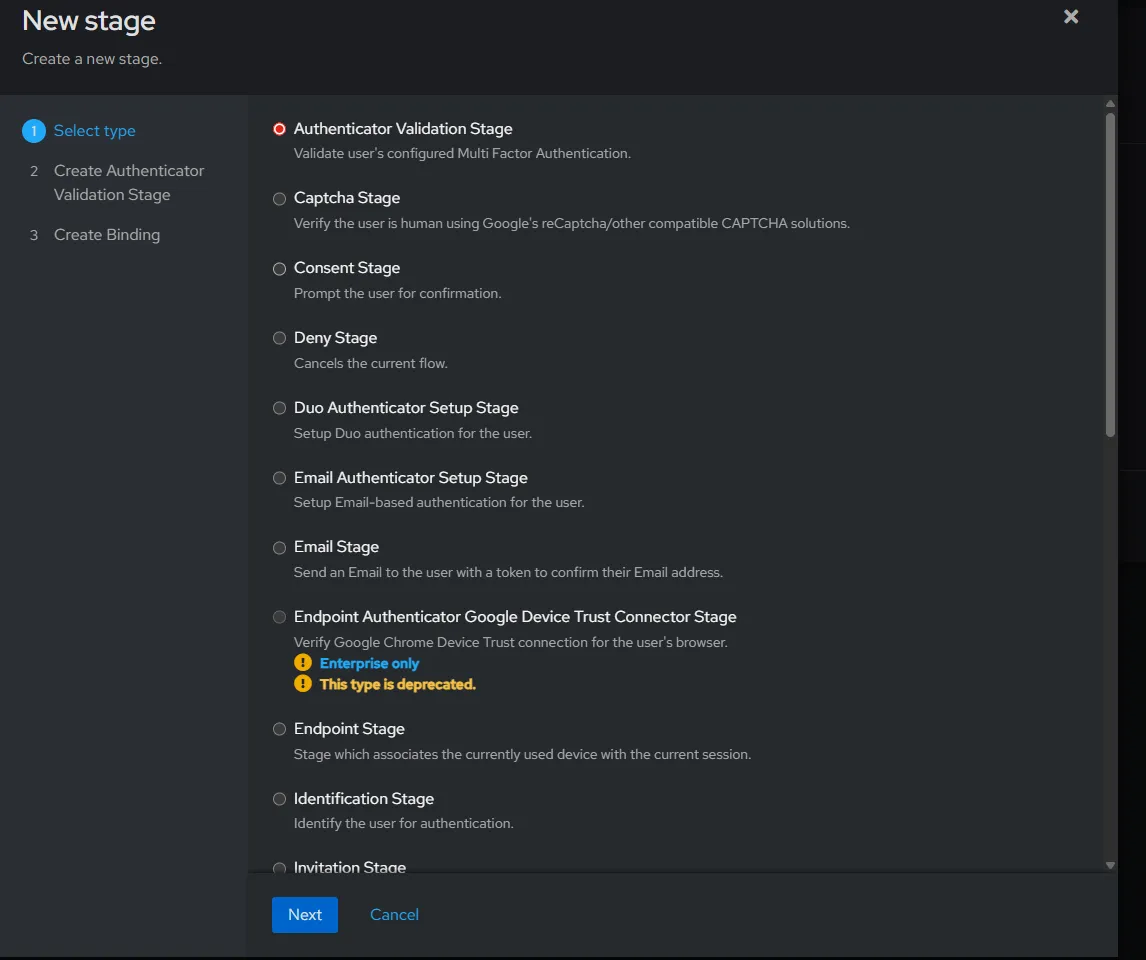
Next. Опять задаем имя нашему этапу. В разделе Device Classes выбираем WebAuthn. Это нужно потому что пока есть поддержка только ключей безопасности, типа Yubikey, или биометрии.
В разделе not configured action оставляем force the user to configure an authenticator.
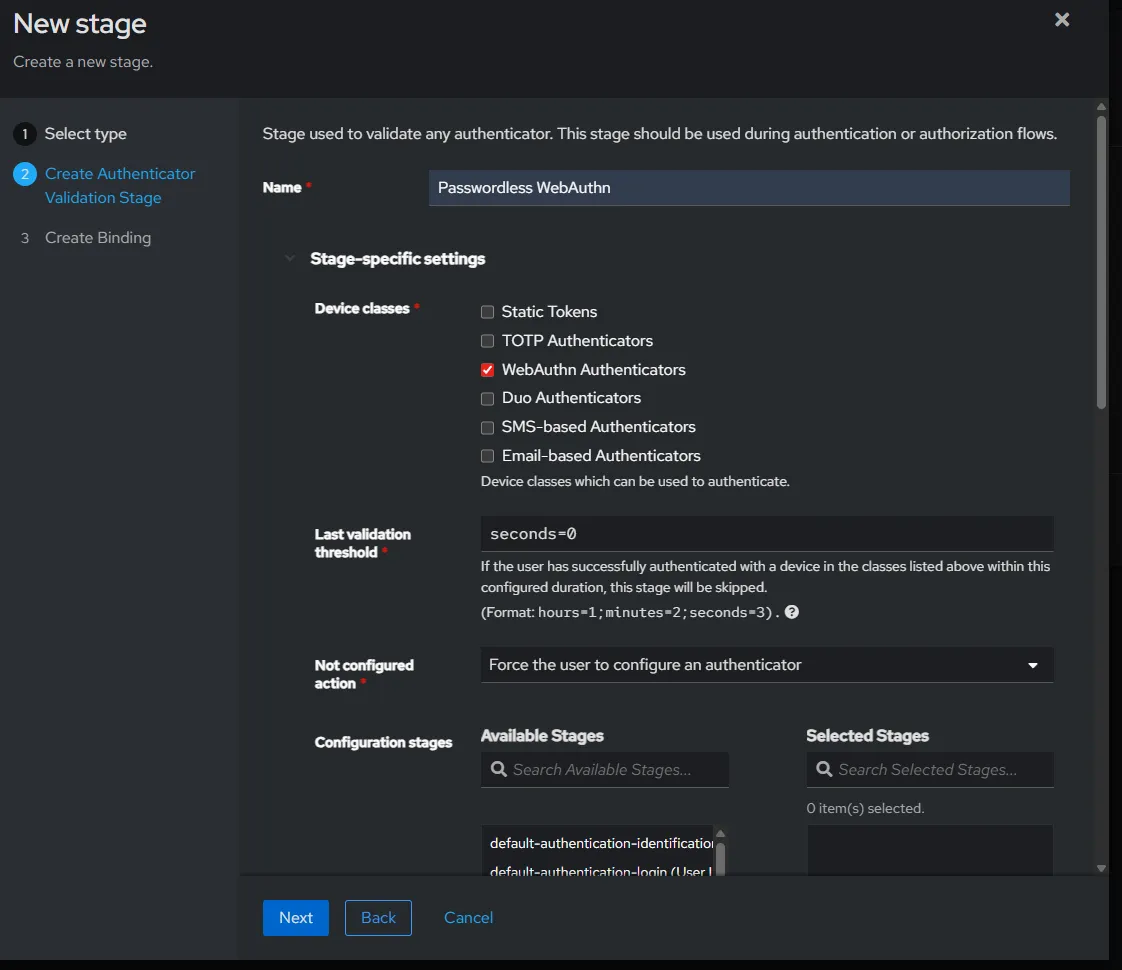
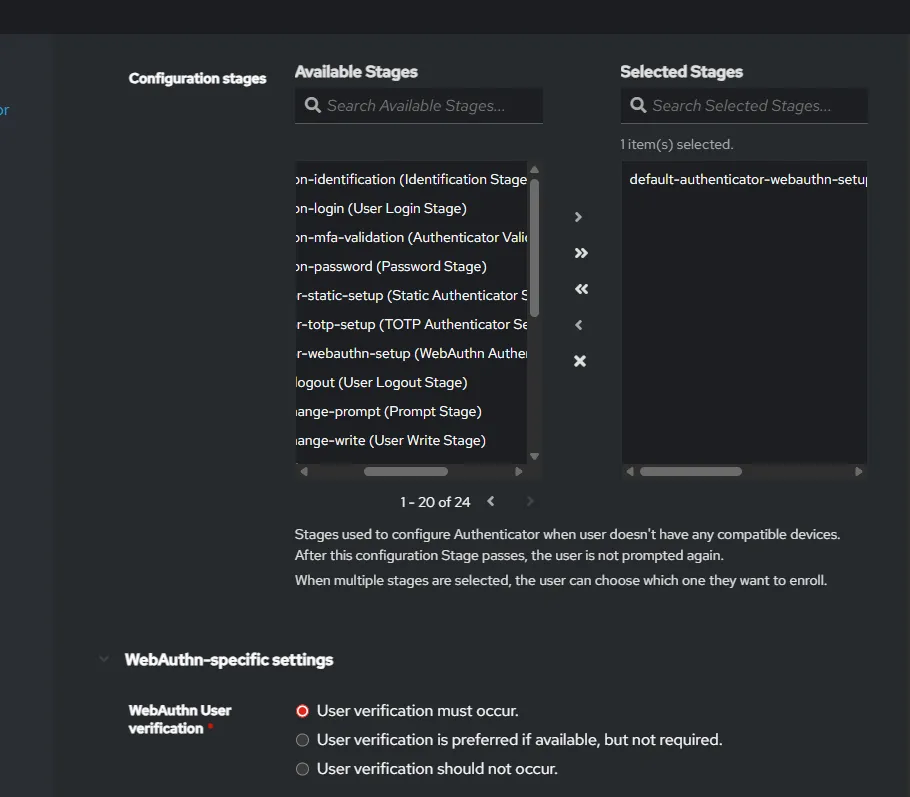
Опускаемся немного вниз и в поле WebAuthn User verification выбираем тот вариант который нужен именно вам. Я выбираю User verification must occur. В разделе Configuration Stages выбираем WebAuthn Authenticator Setup Stage.
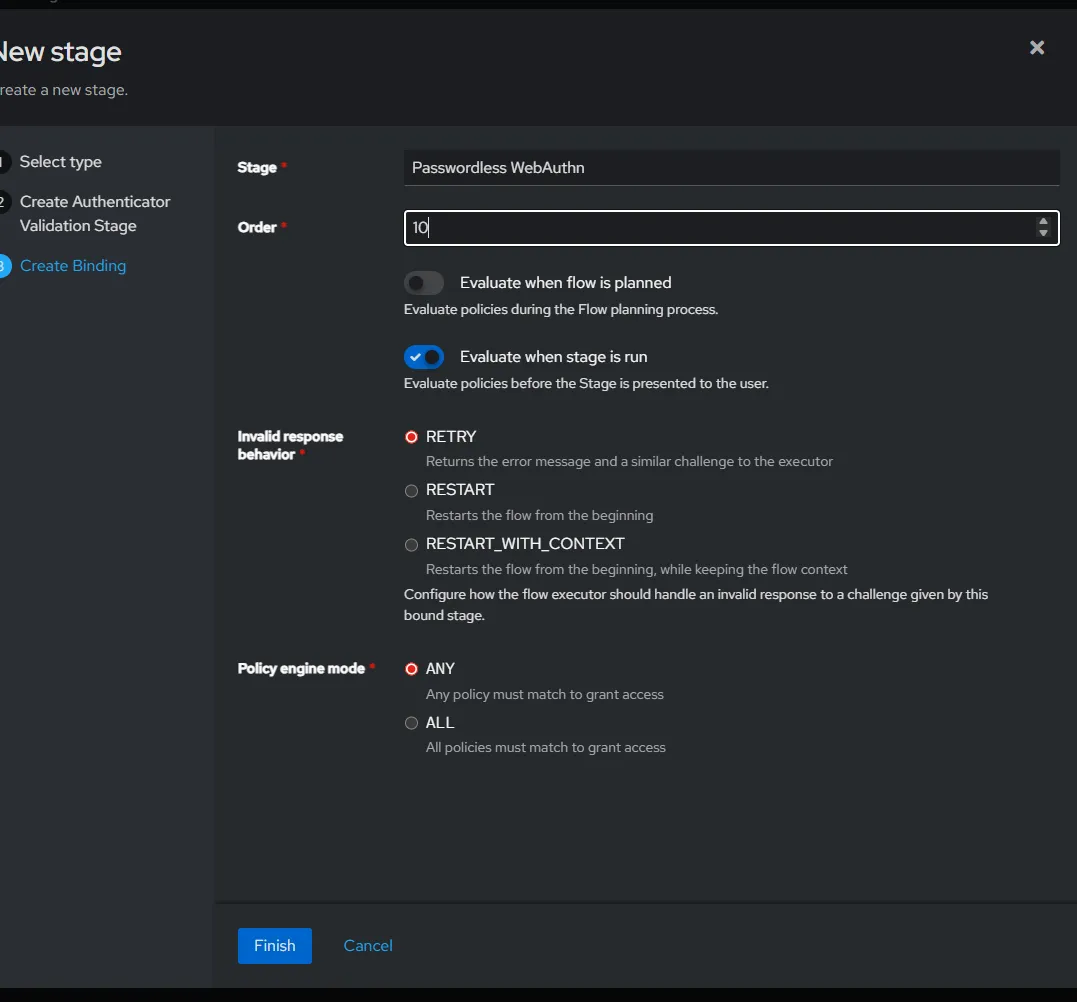
Жмем Next и в следующем меню выбираем порядок исполнения этапа и evaluate when stage is run.
Это еще не все. Теперь нам надо привязать существующий этап входа в систему.
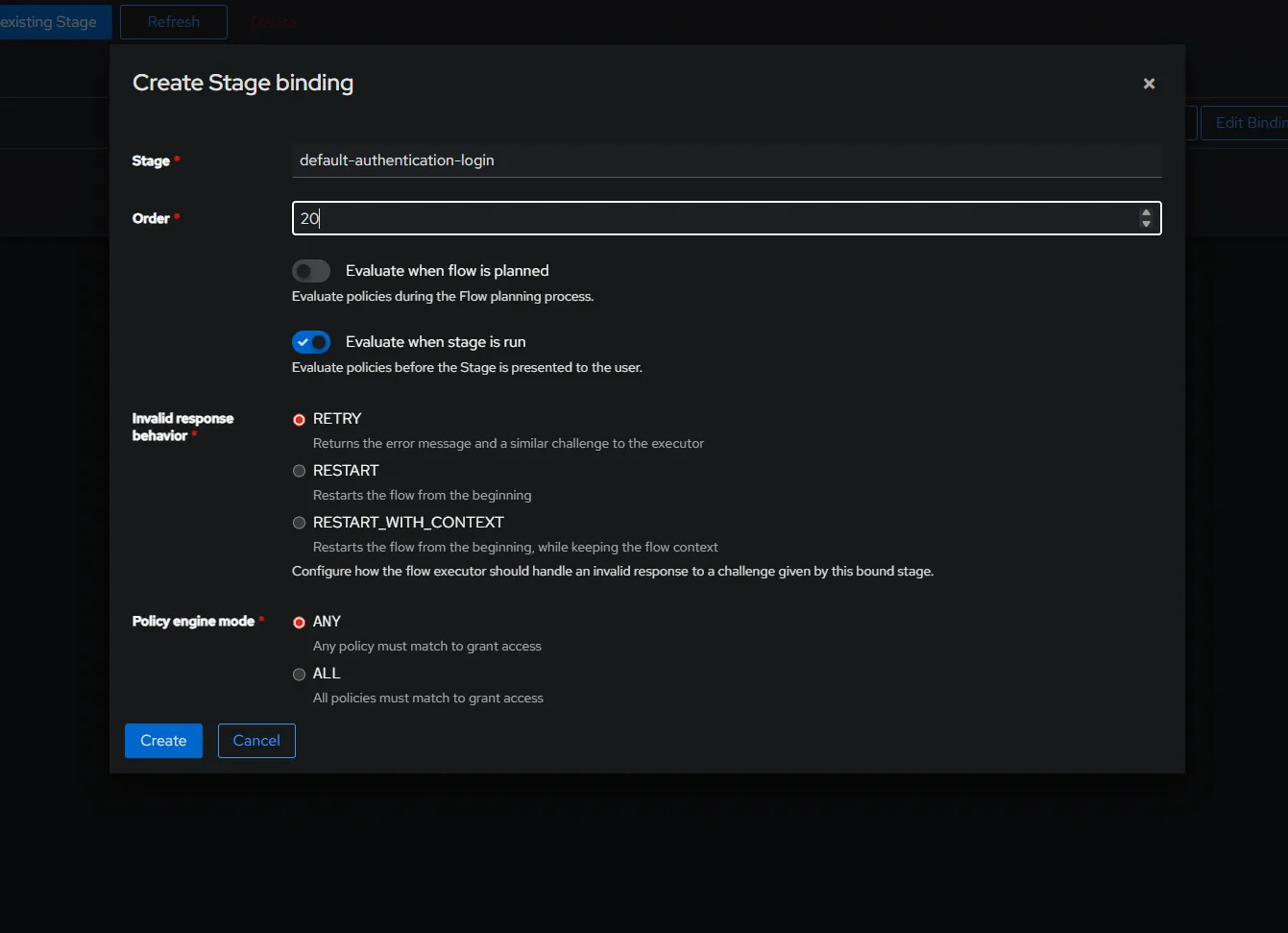
Bind existing stage, выбираем default-authentication-login и порядок выполнения этого этапа, который в обязательном порядке должен исполняться после созданного в этом разделе нового этапа. Обязательно выбираем evaluate when stage is run, затем Create
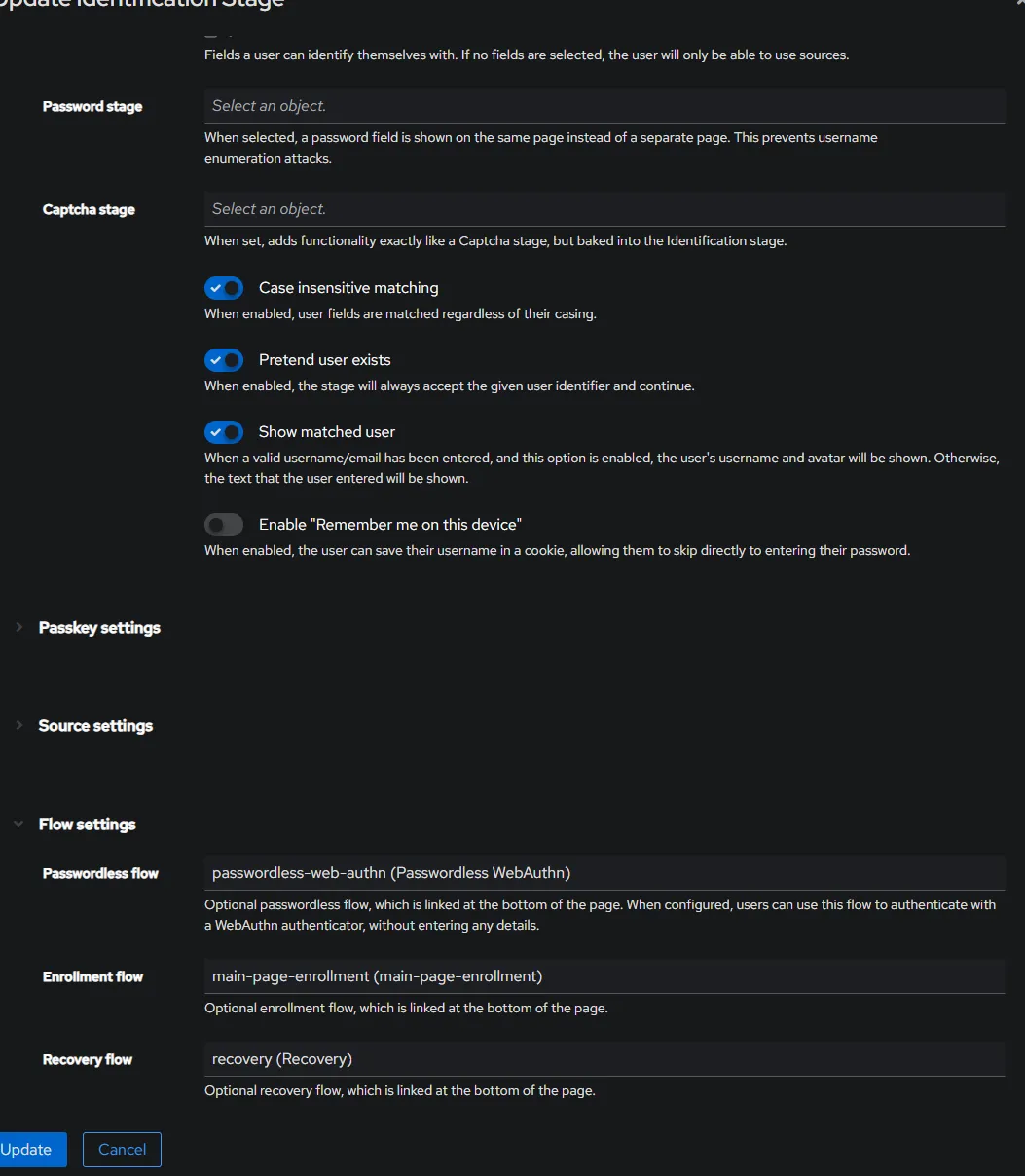
Переходим во Flows > default-authentication-flow > Stage Bindings > default-authentication-identification > Edit Stage. Идем в самый низ и в качестве Passwordless flow выбираем созданный поток, в моем случае passwordless-web-authn > Update.
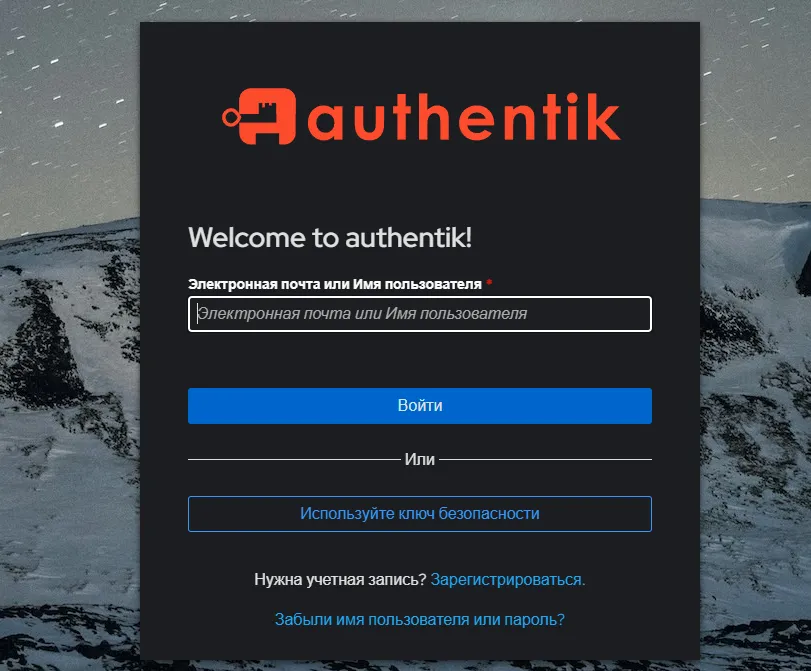
Выходим из приложения, теперь все зависит от того за каким устройством вы сидите. Если за ноутбуком, то вам предложат вставить юсб ключ, спокойно жмете cancel и дальше выбираете тот метод который вы предпочитаете. То же самое с мобильными устройствами. В любом случае у вас окне входа в приложении появилась новая кнопка по использованию ключа.
Some information may be outdated