Установка Hugo + тема Blowfish с нуля - подробная инструкция#
Эта заметка - отдельный, самостоятельный гайд: как развернуть сайт на Hugo с темой Blowfish с чистого листа. Она не зависит от инструкции по автоматизации публикации (Obsidian → Forgejo → CI/CD1) - если сайт уже работает, эта заметка не нужна. Пригодится, если разворачиваете новый сайт, тестовый стенд, или хотите понимать, что вообще происходит внутри той LXC-машины, где уже стоит ваш сайт.
Инструкция рассчитана на новичка - каждая команда с объяснением.
У меня сайт со всеми файлами крутится в LXC контейнере внутри Proxmox, поэтому в настоящей статье я буду исходит из этой предпосылки. Но Hugo можно установить в любую систему, которая поддерживает git, даже WIndows. Я выбрал LXC для того, чтобы я мог писать статьи из любой точки мира, удаленно подключившись к своему серверу.
Как всё это связано между собой#
Прежде чем идти по шагам, стоит увидеть общую картину - иначе не очень понятно, зачем такая, на первый взгляд, сложная структура: отдельная папка для темы, отдельная для настроек, разбитых на несколько файлов, и всё это через git и submodule, а не просто “закинуть всё в одну папку”.
Логика простая: каждая часть отвечает за своё, и это не усложнение ради усложнения, а разделение ответственности.
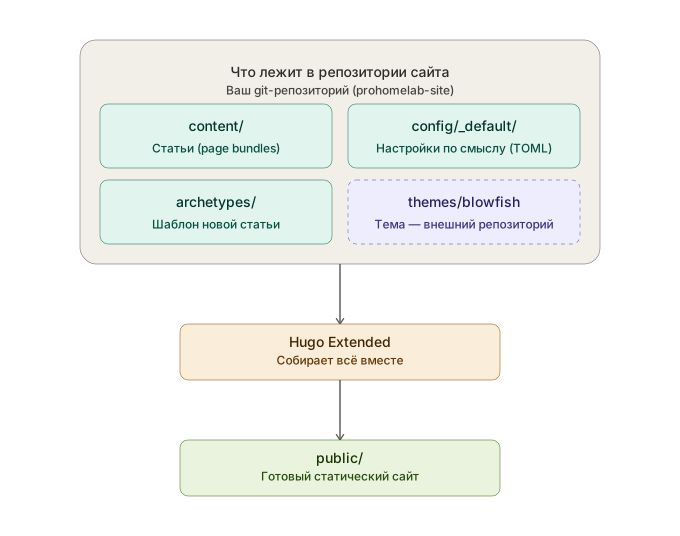
content/- это то, что пишете вы: сами статьи. Меняется чаще всего.config/_default/- это настройки: как выглядит сайт, какое меню, какие параметры темы. Меняется редко, но когда меняется - удобно, что каждый аспект в своём файле, а не в одной простыне на тысячу строк.archetypes/- шаблон, по которому создаётся новая статья, чтобы не копипастить фронтматтер каждый раз руками.themes/blowfish- а вот это принципиально другое: это не ваш код, это отдельный чужой репозиторий (тема Blowfish), подключённый через git submodule. Он специально не смешан с вашими файлами - так вы можете обновлять тему до новой версии одной командой, не боясь, что где-то в её файлах случайно затерялась ваша правка, и наоборот - ваши статьи и настройки никак не зависят от внутренней структуры темы.
Дальше Hugo Extended берёт всё это вместе - ваш контент, ваши настройки и внешнюю тему - и на выходе даёт готовый статический сайт в папке public/. Именно эту связку мы дальше и будем собирать по шагам.
В других готовых темах для Hugo логика построения проекта отличается
Терминология статьи#
- Hugo - генератор статичных сайтов: берёт markdown-файлы с контентом и шаблоны оформления, на выходе даёт готовый HTML-сайт (без базы данных, без PHP - просто файлы).
- тема (theme) - набор шаблонов оформления и стилей. Blowfish - одна из популярных тем для Hugo, заточенная под блоги/документацию, ио точно одна из самых кастомизируемых.
- Hugo Extended - расширенная сборка Hugo с поддержкой SCSS/SASS (компиляция стилей). Большинству современных тем, включая Blowfish, нужна именно она - обычная (не Extended) сборка не подойдёт.
- submodule - репозиторий внутри репозитория. Тема обычно подключается как submodule: ваш сайт ссылается на конкретную версию репозитория темы, не копируя её файлы напрямую.
- frontmatter (фронтматтер) - блок метаданных в начале markdown-файла статьи, обычно между
---, где указываются заголовок, дата, теги и т.д. - page bundle - способ оформления статьи в Hugo, при котором у статьи есть своя папка (а не просто один
.md-файл), и рядом с текстом лежат её изображения (напримерfeatured.png). - config/_default/ - папка с настройками сайта, разбитая на несколько файлов по смыслу (
hugo.toml,params.toml,menus.tomlи т.д.) - так организована конфигурация в Blowfish. - TOML - формат файлов конфигурации (похож на INI, но со своими особенностями синтаксиса).
Этап 1. Подготовка сервера#
Если разворачиваете на новой машине (например, ещё один LXC-контейнер в Proxmox) - сначала базовая подготовка.
Шаг 1.1. Создайте/подключитесь к серверу#
Если это новый LXC-контейнер в Proxmox - создайте его с шаблоном Debian или Ubuntu, выделите хотя бы 1 vCPU / 1 ГБ RAM / 8 ГБ диска - для статического сайта этого с запасом хватит.
Подключитесь по SSH:
ssh root@IP_КОНТЕЙНЕРАШаг 1.2. Обновите систему#
apt update && apt upgrade -yШаг 1.3. Установите git#
apt install -y git
git --version
Этап 2. Установка Hugo Extended#
Шаг 2.1. Почему не с помощью apt install hugo#
В стандартных репозиториях Debian/Ubuntu версия Hugo обычно слишком старая и не Extended - темы вроде Blowfish, и не только, просто откажутся собираться (ошибки про отсутствующий SCSS-транспайлер). Ставим актуальный релиз вручную, с GitHub.
Шаг 2.2. Скачайте актуальный релиз Hugo Extended#
Откройте в браузере страницу релизов:
https://github.com/gohugoio/hugo/releasesНайдите самый верхний релиз без пометки Pre-release. В списке файлов внизу страницы найдите архив для Linux с словом extended в названии (например hugo_extended_0.XXX.X_linux-amd64.tar.gz) - обычная сборка без этого слова не подойдёт.
Не набирайте ссылку руками - кликните правой кнопкой по названию файла и выберите “Копировать адрес ссылки” (Copy link address). Так исключается риск опечататься в номере версии и скачать несуществующий файл.
На сервере, вставив скопированную ссылку вместо ССЫЛКА:
cd /opt
curl -L -o hugo.tar.gz "ССЫЛКА"
Прежде чем распаковывать, проверьте, что скачался архив, а не страница с ошибкой:
file hugo.tar.gzДолжно быть что-то вроде gzip compressed data - если вместо этого ASCII text или HTML document, значит ссылка оказалась нерабочей, вернитесь на страницу релизов и скопируйте ссылку заново.
tar -xzf hugo.tar.gz hugo
mv hugo /usr/local/bin/
rm hugo.tar.gz
Шаг 2.3. Проверьте установку#
hugo versionВ выводе обязательно должно быть слово extended - например:
hugo v0.163.3-...+extended linux/amd64 ...Если слова extended нет - скачали не тот архив, повторите Шаг 2.2.
Этап 3. Создание нового сайта#
Шаг 3.1. Создайте структуру проекта#
mkdir -p /home/prohomelab
cd /home/prohomelab
hugo new site . --force
Разбор: hugo new site . --force создаёт стандартную структуру Hugo-сайта прямо в текущей папке (.), --force разрешает сделать это в уже существующей (но пустой) папке.
Появятся папки: archetypes/, assets/, content/, data/, i18n/, layouts/, static/, и файл hugo.toml. Этот hugo.toml мы дальше не трогаем напрямую - в Фазе 4 он будет заменён на структуру из нескольких файлов.
Шаг 3.2. Инициализируйте git#
git init
git config user.name "Ваше имя"
git config user.email "you@example.com"
Этап 4. Подключение темы Blowfish#
Шаг 4.1. Добавьте тему как submodule#
git submodule add -b main https://github.com/nunocoracao/blowfish.git themes/blowfishНа сайте разработчика есть инструкция, как подключить тему с помощью встроенных инструментов. В ходе такой установки вам будет задано огромное количество вопросов, ответив на которые вы получите готовую к использованию тему, но мы пойдем по старинке. Признаюсь честно, даже я, знаю что такое тема Blowfish весь список вопросов не осилил.
Разбор значений: -b main - отслеживать ветку main репозитория темы. Команда создаст файл .gitmodules (в нём будет записано, откуда брать тему) и скачает саму тему в themes/blowfish.
Шаг 4.2. Скопируйте образец конфигурации Blowfish#
У темы Blowfish есть готовый пример конфигурации (папка exampleSite), с которого удобно начать вместо конфигурации с нуля:
cp -r themes/blowfish/config/_default config/Это создаст папку config/_default/ с несколькими файлами вместо одного hugo.toml - так рекомендует сама тема Blowfish, конфигурация разложена по смыслу:
hugo.toml- базовые настройки сайта (заголовок, baseURL, языки по умолчанию)params.toml- параметры темы (цветовая схема, футер, соцсети и т.д.)menus.<язык>.toml- пункты меню (напримерmenus.ru.toml)languages.<язык>.toml- настройки конкретного языка (напримерlanguages.ru.toml)markup.toml- настройки обработки markdownmodule.toml- настройки Hugo Modules (если используете модули вместо submodule - в нашем случае не нужен, можно удалить или оставить пустым)
Именно в params.toml живут все настройки внешнего вида темы - цветовая схема, layout карточек и статей, соцсети, поиск, комментарии и десятки других параметров. Эта статья про установку, а не про оформление, так что в этот вопрос я не буду углубляться - у Blowfish своя более чем подробная документация по параметрам, там расписан каждый параметр куда лучше, чем можно пересказать здесь. Дальше это дело вкуса.
Важно: как только появляется папка config/_default/, Hugo полностью переключается на неё и перестаёт читать корневой hugo.toml из Шага 3.1. Дальше редактируем только файлы внутри config/_default/.
Шаг 4.3. Настройте базовые параметры сайта#
nano config/_default/hugo.tomlПроверьте/поправьте:
theme = "blowfish"
baseURL = "https://ваш-домен.com/"
title = "Название вашего сайта"
locale = "ru-RU"
Поле locale - это актуальное на сегодня имя параметра, который задаёт язык и регион сайта (используется, например, в метатегах для соцсетей). В старых примерах в интернете вместо него можно встретить languageCode - это устаревшее имя, при сборке на нём Hugo выдаст предупреждение, поэтому сразу используем locale.
Шаг 4.4. Настройте язык#
Откройте config/_default/languages.ru.toml:
nano config/_default/languages.ru.tomlВ самом верху файла (не внутри [params]) проверьте/поправьте:
locale = "ru-RU"
label = "Russian"
weight = 1
(Если вместо locale/label видите languageCode/languageName - замените, это те же устаревшие имена, что и в Шаге 4.3.)
Шаг 4.5. Первый локальный запуск (превью)#
hugo server -D --bind 0.0.0.0 --baseURL "http://IP_ВАШЕГО_СЕРВЕРА"Разбор: -D - показывать черновики тоже, --bind 0.0.0.0 (можно указать конкретный IP вашего контейнера) - слушать на всех сетевых интерфейсах (по умолчанию Hugo слушает только 127.0.0.1, и с другого компьютера в сети не достучаться), --baseURL - на какой адрес ссылаться внутри сгенерированных страниц. Данная команда нужна, если ты запускаешь проект в LXC контейнере, иначе получить доступ к сайту в локалке не получится.
Откройте в браузере http://IP_ВАШЕГО_СЕРВЕРА:1313 (Hugo dev-сервер по умолчанию слушает порт 1313).
Если страница не открывается, а команда в терминале отработала без ошибок - скорее всего, порт 1313 закрыт файрволом (на самом LXC-контейнере, на хосте Proxmox, или на пограничном роутере/файрволе вашей сети). Временно откройте порт 1313 для тестового доступа, либо подключайтесь к превью только с той же машины через SSH-туннель (ssh -L 1313:localhost:1313 root@IP_КОНТЕЙНЕРА, дальше http://localhost:1313 у себя в браузере).
Должна открыться стартовая страница темы Blowfish (пока пустая, без статей). Остановить сервер - Ctrl+C в терминале.
Этап 5. Структура контента (под ваш формат статей)#
Я все буду рассказывать на примере своего сайта, но у вас, конечно, может быть своя структура. У меня уже устоявшийся формат - статьи оформлены как page bundle (папка на статью со слагом внутри, плюс featured.png рядом), а фронтматтер включает конкретный набор полей. Задокументируем это здесь, чтобы формат был предсказуем при создании новых статей вручную (без Obsidian) или при разворачивании копии сайта.
Шаг 5.1. Создайте архетип (шаблон новой статьи)#
Архетип - это заготовка, которую Hugo подставляет при создании новой статьи командой hugo new. Отредактируйте archetypes/default.md:
nano archetypes/default.mdВпишите шаблон фронтматтера под ваш формат, у меня например такой:
---
title: "{{ replace .File.ContentBaseName "-" " " | title }}"
published: {{ .Date }}
pinned: false
description: ""
tags: []
slug: "{{ .File.ContentBaseName }}"
categories: ""
licenseName: "CC BY 4.0"
author: "ваше имя"
draft: true
series: ""
toc: true
showDate: true
showDateUpdated: true
showReadingTime: true
showAuthor: true
cover: ./featured.png
summary: ""
---
Данный шаблон повторяет структуру фронтматтера, которую я использую (без отдельных полей date/pubDate - публикационная дата берётся из published).
Шаг 5.2. Создайте новую статью как page bundle#
hugo new content/posts/Selfhosting/Моя-новая-статья/index.mdЭто создаст папку content/posts/Selfhosting/Моя-новая-статья/ с файлом index.md внутри, оформленным по архетипу из Шага 5.1. Картинку обложки положите туда же, под именем featured.png (или поправьте cover: в фронтматтере на другое имя файла).
Шаг 5.3. Категории и теги#
В моей текущей структуре у каждой крупной категории (content/posts/Traefik/, content/posts/Proxmox/ и т.д.) есть файл _index.md - он описывает саму категорию/раздел (не отдельную статью), например задаёт заголовок раздела и обложку featured.png/featured.webp для страницы-листинга этой категории. Создаётся так же, вручную:
mkdir -p content/posts/НоваяКатегория
cat > content/posts/НоваяКатегория/_index.md <<'EOF'
---
title: "Название категории"
---
EOF
Этап 6. Сборка для продакшена#
Шаг 6.1. Соберите сайт#
cd /home/prohomelab
hugo -D --minify
Разбор: -D - включить черновики в сборку (уберите этот флаг, когда захотите публиковать только полностью готовые статьи), --minify - сжать итоговые HTML/CSS/JS.
Результат появится в папке public/ - это и есть готовый статичный сайт, который можно заливать на любой хостинг. Внутри - обычные HTML/CSS/JS-файлы и картинки, по одной папке на каждую страницу/статью, плюс пара служебных файлов, на которые стоит обратить внимание отдельно.
Шаг 6.2. Проверяем sitemap.xml и robots.txt#
Это два файла, которые напрямую влияют на то, как поисковики видят ваш сайт - и повести они себя могут неожиданно, если не свериться с тем, что Hugo делает по умолчанию.
sitemap.xml генерируется автоматически, без какой-либо настройки - Hugo кладёт его в public/sitemap.xml при каждой сборке, используя встроенный шаблон, со списком всех страниц сайта. Проверить, что он появился:
cat public/sitemap.xml | head -20Если нужно точечно исключить конкретную статью из sitemap (например, служебную страницу) или поменять приоритет/частоту обновления - это делается через фронтматтер самой статьи, а не через общий конфиг:
sitemap:
  changefreq: weekly
  disable: true
  priority: 0.8
Обратите внимание на вложенность - changefreq/disable/priority - это поля внутри sitemap:, а не одна строка вида sitemap.disable: true. Точка в имени ключа YAML не превращается в путь до вложенного поля - это просто буквальное имя ключа, и Hugo его не подхватит.
robots.txt, в отличие от sitemap, по умолчанию не генерируется вообще - параметр enableRobotsTXT в конфиге по умолчанию false, и без него в public/ этого файла просто не будет. Два способа получить его:
- Включить встроенный шаблон -
enableRobotsTXT = trueвconfig/_default/hugo.toml. Он выдаст минимальный файл видаUser-agent: *(то есть разрешение индексировать всё) - подходит, если вам не нужны точечные правила. - Написать файл руками - положить свой
robots.txtвstatic/robots.txt. Всё, что лежит вstatic/, Hugo копирует вpublic/как есть, без обработки шаблонами - удобно, если нужны конкретные правила (например, запретить индексацию/drafts/или указать нестандартный путь до sitemap).
Не смешивайте эти два способа - либо enableRobotsTXT = true и встроенный шаблон, либо свой файл в static/robots.txt. Если включить и то, и другое одновременно, при сборке Hugo выдаст предупреждение Duplicate target paths для robots.txt - он пытается положить в public/ сразу два разных файла с одним и тем же именем: сгенерированный по шаблону и скопированный из static/.
Перед первым реальным деплоем стоит открыть оба файла руками и убедиться, что они не блокируют поисковикам весь сайт - особенно если вы копировали конфиг с тестового/девелоперского стенда, где индексация могла быть намеренно запрещена.
Шаг 6.3. Локальная проверка собранного сайта#
Если хотите посмотреть именно собранную (production) версию, а не через dev-сервер:
cd public
python3 -m http.server 8080
Откройте http://IP_СЕРВЕРА:8080 в браузере (тот же нюанс с файрволом, что и в Шаге 4.5, актуален и здесь). Остановить - Ctrl+C.
Что дальше#
На этом сайт развёрнут и умеет собираться. Дальше вы должны решить, как вы хотите публиковать свой сайт.
Я раньше заливал папку public/ на хостинг вручную (через FileZilla). Но вариантов намного больше - тут вам предстоит принять решение самостоятельно и свериться с официальной документацией темы и движка.
P.S. Пара вещей, о которых стоит подумать отдельно, не описанных в этом гайде:#
Резервное копирование: сам Hugo-репозиторий версионируется в git, но сгенерированный
public/- нет (мы его исключаем через.gitignore), это нормально, он пересоздаётся из исходников в любой момент.HTTPS/TLS для локального дев-сервера - не нужен,
hugo serverпредназначен только для локального превью, не для публичного доступа.Обновление темы: раз в какое-то время стоит обновлять submodule темы до новой версии:
cd themes/blowfish
git pull origin main
cd ../..
git add themes/blowfish
git commit -m "Update Blowfish theme"
Перед обновлением стоит свериться с changelog темы на GitHub - иногда меняются названия полей конфигурации (как в примере с
languageCode/localeвыше), и после обновления может понадобиться поправитьconfig/_default/*.toml.
на момент публикации настоящей статьи инструкция с Obsidian еще не опубликована ↩︎