
Что такое Nextcloud#
Nextcloud - популярная open-source платформа для создания собственного облачного хранилища и совместной работы.
Она позволяет хранить файлы, документы, фотографии, синхронизировать их между устройствами, а также использовать встроенные сервисы:
- календарь и задачи;
- видеоконференции (Nextcloud Talk);
- офисные документы (Nextcloud Office / Collabora);
- систему заметок и совместного редактирования.
Nextcloud часто называют самостоятельной альтернативой Google Workspace и Microsoft 365, которую можно полностью контролировать и размещать на своём сервере без зависимости от внешних облаков.
Что такое Nextcloud AIO#
Nextcloud AIO (All-in-One) - официальная сборка Nextcloud, созданная разработчиками проекта для максимального упрощения установки и обновления.
В отличие от классической установки, где приходится вручную настраивать Apache/Nginx, PHP, Redis, MariaDB и Cron, AIO использует Docker и включает всё необходимое в контейнерах:
- Nextcloud (веб-интерфейс);
- PostgreSQL (база данных);
- Redis (кеширование);
- Collabora Online (редактирование документов);
- OnlyOffice (опционально);
- Backup-контейнер (автоматическое резервное копирование).
Главное преимущество AIO - автоматическое обновление всех компонентов и возможность развернуть рабочее облако всего за несколько минут.
Сборка идеально подходит для домашних серверов, LXC-контейнеров в Proxmox или VPS, где важны простота и стабильность.
Когда стоит использовать Nextcloud AIO?#
Если вы хотите быстро развернуть Nextcloud с минимальными усилиями и без необходимости настройки отдельных компонентов.
Требования к установке#
Перед началом убедитесь, что у вас установлены:
- Docker и Docker Compose (версии 2.0+);
- сервер с не менее чем 2 ГБ ОЗУ;
- доменное имя и доступ по HTTPS (желательно через Traefik, Caddy или Nginx Proxy Manager).
Docker Compose для Nextcloud AIO#
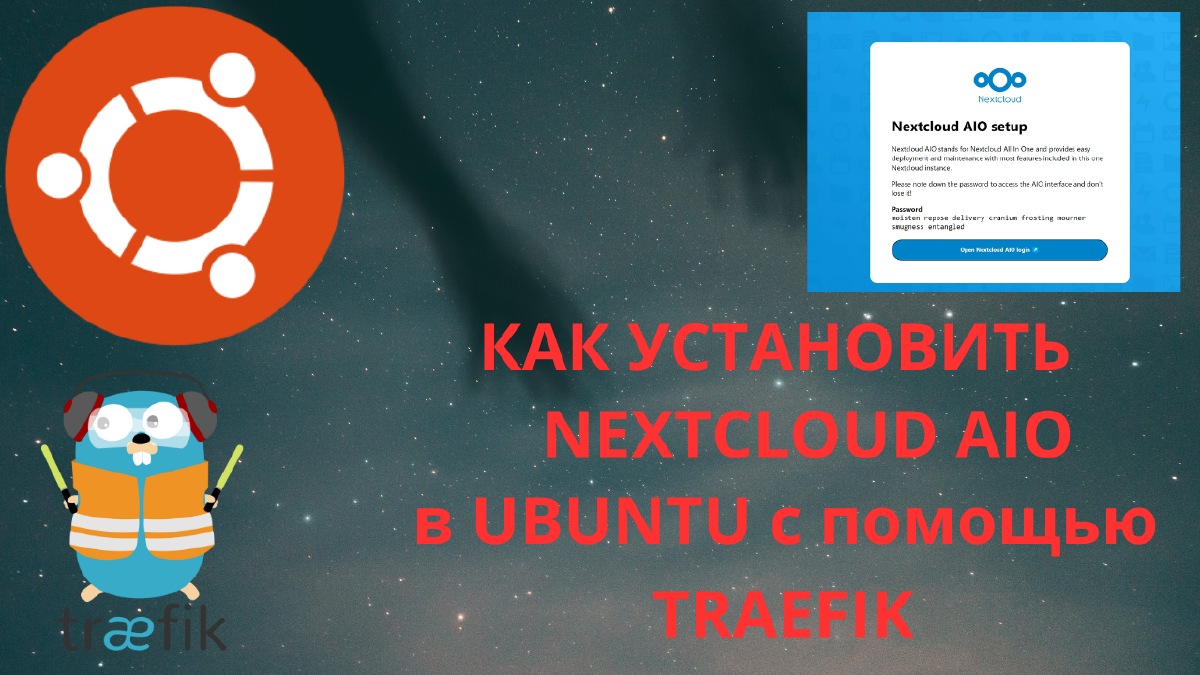
Ниже приведён минимальный пример docker-compose.yml для запуска Nextcloud AIO с обратным прокси Traefik, как показано в ролике в начале статьи:
services:
  nextcloud-aio-mastercontainer:
    image: ghcr.io/nextcloud-releases/all-in-one:v13.3.1 # Официальный образ переехал с Docker Hub (nextcloud/all-in-one) на ghcr.io из-за новых ограничений на скачивание с Docker Hub - если найдёте старую ссылку на nextcloud/all-in-one, она устарела. Версию лучше зафиксировать и сверять с актуальной на https://github.com/nextcloud/all-in-one/releases, а не брать latest
    init: true
    restart: always
    container_name: nextcloud-aio-mastercontainer # This line is not allowed to be changed as otherwise AIO will not work correctly
    volumes:
      - nextcloud_aio_mastercontainer:/mnt/docker-aio-config # This line is not allowed to be changed as otherwise the built-in backup solution will not work
      - /var/run/docker.sock:/var/run/docker.sock:ro # May be changed on macOS, Windows or docker rootless. See the applicable documentation. If adjusting, don't forget to also set 'WATCHTOWER_DOCKER_SOCKET_PATH'!
    #network_mode: bridge # add to the same network as docker run would do
    ports:
      #- 80:80 # Can be removed when running behind a web server or reverse proxy (like Apache, Nginx, Caddy, Cloudflare Tunnel and else). See https://github.com/nextcloud/all-in-one/blob/main/reverse-proxy.md
      - 8087:8080
      #- 8443:8443 # Can be removed when running behind a web server or reverse proxy (like Apache, Nginx, Caddy, Cloudflare Tunnel and else). See https://github.com/nextcloud/all-in-one/blob/main/reverse-proxy.md
    environment: # Is needed when using any of the options below
       AIO_DISABLE_BACKUP_SECTION: false # Setting this to true allows to hide the backup section in the AIO interface. See https://github.com/nextcloud/all-in-one#how-to-disable-the-backup-section
       APACHE_PORT: 11000 # Is needed when running behind a web server or reverse proxy (like Apache, Nginx, Caddy, Cloudflare Tunnel and else). See https://github.com/nextcloud/all-in-one/blob/main/reverse-proxy.md
       APACHE_IP_BINDING: 0.0.0.0 # Should be set when running behind a web server or reverse proxy (like Apache, Nginx, Caddy, Cloudflare Tunnel and else) that is running on the same host. See https://github.com/nextcloud/all-in-one/blob/main/reverse-proxy.md
       BORG_RETENTION_POLICY: --keep-within=7d --keep-weekly=4 --keep-monthly=6 # Allows to adjust borgs retention policy. See https://github.com/nextcloud/all-in-one#how-to-adjust-borgs-retention-policy
      # COLLABORA_SECCOMP_DISABLED: false # Setting this to true allows to disable Collabora's Seccomp feature. See https://github.com/nextcloud/all-in-one#how-to-disable-collaboras-seccomp-feature
       NEXTCLOUD_DATADIR: /media/nextcloud # Allows to set the host directory for Nextcloud's datadir. ⚠️⚠️⚠️ Warning: do not set or adjust this value after the initial Nextcloud installation is done! See https://github.com/nextcloud/all-in-one#how-to-change-the-default-location-of-nextclouds-datadir
       NEXTCLOUD_MOUNT: /media # Allows the Nextcloud container to access the chosen directory on the host. See https://github.com/nextcloud/all-in-one#how-to-allow-the-nextcloud-container-to-access-directories-on-the-host
      # NEXTCLOUD_UPLOAD_LIMIT: 10G # Can be adjusted if you need more. See https://github.com/nextcloud/all-in-one#how-to-adjust-the-upload-limit-for-nextcloud
      # NEXTCLOUD_MAX_TIME: 3600 # Can be adjusted if you need more. See https://github.com/nextcloud/all-in-one#how-to-adjust-the-max-execution-time-for-nextcloud
      # NEXTCLOUD_MEMORY_LIMIT: 512M # Can be adjusted if you need more. See https://github.com/nextcloud/all-in-one#how-to-adjust-the-php-memory-limit-for-nextcloud
      # NEXTCLOUD_TRUSTED_CACERTS_DIR: /path/to/my/cacerts # CA certificates in this directory will be trusted by the OS of the nexcloud container (Useful e.g. for LDAPS) See See https://github.com/nextcloud/all-in-one#how-to-trust-user-defined-certification-authorities-ca
      # NEXTCLOUD_STARTUP_APPS: deck twofactor_totp tasks calendar contacts notes # Allows to modify the Nextcloud apps that are installed on starting AIO the first time. See https://github.com/nextcloud/all-in-one#how-to-change-the-nextcloud-apps-that-are-installed-on-the-first-startup
       NEXTCLOUD_ADDITIONAL_APKS: imagemagick # This allows to add additional packages to the Nextcloud container permanently. Default is imagemagick but can be overwritten by modifying this value. See https://github.com/nextcloud/all-in-one#how-to-add-os-packages-permanently-to-the-nextcloud-container
       NEXTCLOUD_ADDITIONAL_PHP_EXTENSIONS: imagick # This allows to add additional php extensions to the Nextcloud container permanently. Default is imagick but can be overwritten by modifying this value. See https://github.com/nextcloud/all-in-one#how-to-add-php-extensions-permanently-to-the-nextcloud-container
      # NEXTCLOUD_ENABLE_DRI_DEVICE: true # This allows to enable the /dev/dri device in the Nextcloud container. ⚠️⚠️⚠️ Warning: this only works if the '/dev/dri' device is present on the host! If it should not exist on your host, don't set this to true as otherwise the Nextcloud container will fail to start! See https://github.com/nextcloud/all-in-one#how-to-enable-hardware-transcoding-for-nextcloud
      # NEXTCLOUD_KEEP_DISABLED_APPS: false # Setting this to true will keep Nextcloud apps that are disabled in the AIO interface and not uninstall them if they should be installed. See https://github.com/nextcloud/all-in-one#how-to-keep-disabled-apps
      # TALK_PORT: 3478 # This allows to adjust the port that the talk container is using. See https://github.com/nextcloud/all-in-one#how-to-adjust-the-talk-port
      # WATCHTOWER_DOCKER_SOCKET_PATH: /var/run/docker.sock # Needs to be specified if the docker socket on the host is not located in the default '/var/run/docker.sock'. Otherwise mastercontainer updates will fail. For macos it needs to be '/var/run/docker.sock'
    # security_opt: ["label:disable"] # Is needed when using SELinux
    networks:
      - nextcloud
  # # Optional: Caddy reverse proxy. See https://github.com/nextcloud/all-in-one/blob/main/reverse-proxy.md
  # # You can find further examples here: https://github.com/nextcloud/all-in-one/discussions/588
  # caddy:
  #   image: caddy:alpine
  #   restart: always
  #   container_name: caddy
  #   volumes:
  #     - ./Caddyfile:/etc/caddy/Caddyfile
  #     - ./certs:/certs
  #     - ./config:/config
  #     - ./data:/data
  #     - ./sites:/srv
  #   network_mode: "host"

  go-vod:
    image: radialapps/go-vod
    restart: always
    depends_on:
      - nextcloud-aio-mastercontainer
    environment:
      - NEXTCLOUD_HOST=https://next.domain.ru
      - NVIDIA_VISIBLE_DEVICES=all
    volumes:
      - /media/nextcloud:/mnt/ncdata:ro
    runtime: nvidia
    networks:
      - nextcloud

volumes: # If you want to store the data on a different drive, see https://github.com/nextcloud/all-in-one#how-to-store-the-filesinstallation-on-a-separate-drive
  nextcloud_aio_mastercontainer:
    name: nextcloud_aio_mastercontainer # This line is not allowed to be changed as otherwise the built-in backup solution will not work

networks:
  nextcloud:
    name: nextcloud
    external: true
Пример динамической конфигурации для обратного прокси Traefik
http:
  routers:
    nextcloud:
      entrypoints:
        - "https"
      rule: "Host(`subdomain.domain.ru`)"
      middlewares:
        - https-redirect
        - nextcloud-secure-headers
      tls:
        domains:
          - main: "subdomain.domain.ru"
      service: nextcloud
  services:
    nextcloud:
      loadBalancer:
        servers:
          - url: "http://your_vm_ip:11000"
        passHostHeader: true
  middlewares:
    crowdsec-bouncer: #if you use crowdsec
      forwardauth:
        address: http://bouncer-traefik:8080/api/v1/forwardAuth
        trustForwardHeader: true
        # https://github.com/goauthentik/authentik/issues/2366
    middlewares-authentik: # if you use authentik
      forwardAuth:
        address: "http://authentik_server:9000/outpost.goauthentik.io/auth/traefik"
        trustForwardHeader: true
        authResponseHeaders:
          - X-authentik-username
          - X-authentik-groups
          - X-authentik-email
          - X-authentik-name
          - X-authentik-uid
          - X-authentik-jwt
          - X-authentik-meta-jwks
          - X-authentik-meta-outpost
          - X-authentik-meta-provider
          - X-authentik-meta-app
          - X-authentik-meta-version

    nextcloud-secure-headers:
      headers:
        hostsProxyHeaders:
          - "X-Forwarded-Host"
        referrerPolicy: "same-origin"
        customResponseHeaders:
          X-Robots-Tag: "noindex, nofollow" #changed from default "none" parameter

    https-redirect:
      redirectScheme:
        scheme: https
        permanent: true

    nextcloud-chain:
      chain:
        middlewares:
          # - ... (e.g. rate limiting middleware)
          - https-redirect
          - nextcloud-secure-headers
Основные моменты моего файла#
Nextcloud AIO
Контейнер: nextcloud-aio-mastercontainer
container_name и volumes с именем nextcloud_aio_mastercontainer менять нельзя - это правило для работы встроенного бэкапа.
Порты:
8087:8080 - значит веб-интерфейс будет доступен на http://host:8087.
Остальные порты закомментированы, что нормально при использовании обратного прокси.
Переменные окружения:
NEXTCLOUD_DATADIR: /media/nextcloud и NEXTCLOUD_MOUNT: /media - правильно, чтобы Nextcloud и go-vod видели один и тот же каталог.
APACHE_PORT и APACHE_IP_BINDING настроены для обратного прокси.
NEXTCLOUD_ADDITIONAL_APKS и NEXTCLOUD_ADDITIONAL_PHP_EXTENSIONS - добавили imagemagick и imagick, что будет полезно для обработки изображений.
go-vod
Зависит от Nextcloud AIO (depends_on).
Используется NVIDIA GPU (runtime: nvidia и NVIDIA_VISIBLE_DEVICES=all).
volumes: /media/nextcloud:/mnt/ncdata:ro - только для чтения, чтобы Go-VOD мог обрабатывать файлы Nextcloud без риска изменения.
Переменная NEXTCLOUD_HOST=https://next.domain.ru - должна указывать на ваш реальный домен Nextcloud.
Сеть
Оба контейнера подключены к внешней сети nextcloud, что позволяет им общаться друг к другу по имени контейнера.
Volumes
nextcloud_aio_mastercontainer - важен для встроенного бэкапа.
Остальные данные Nextcloud находятся в NEXTCLOUD_DATADIR.
Рекомендации / Проверки#
GPU для go-vod:
Убедитесь, что драйвер NVIDIA и nvidia-container-toolkit установлены на хосте.
Проверьте, что контейнер видит GPU.
Права на каталог Nextcloud:
/media/nextcloud должен быть доступен как для AIO, так и для go-vod.
Для go-vod стоит использовать :ro (только для чтения), это безопасно.
Обратный прокси:
Порты 80/443 закомментированы, значит, нужно настроить внешний обратный прокси Nginx/Caddy/Traefik.
APACHE_PORT = 11000, убедитесь, что ваш прокси использует этот порт для проксирования.
Бэкап:
Не трогайте volume nextcloud_aio_mastercontainer.
Можно проверять резервные копии через AIO интерфейс.
Запуск и настройка Nextcloud AIO#
Сохраните файл как
docker-compose.yml.Запустите команду:
docker compose up -d- Перейдите в браузере по адресу:
http://<IP_сервера>:8087(порт 8087, а не дефолтный 8080 - именно так он и указан в docker-compose.yml выше)
- Следуйте мастеру установки:
Укажите домен (например, cloud.prohomelab.com),
Настройте HTTPS (через встроенный Let’s Encrypt или прокси),
Дождитесь автоматического развёртывания всех контейнеров.
Заключение#
Nextcloud AIO - идеальный вариант для тех, кто хочет запустить мощное облако «в один клик». Он сочетает удобство Docker, автоматические обновления и надёжность официальной поддержки команды Nextcloud. Такой подход отлично подойдёт для домашнего сервера, LXC-контейнера в Proxmox или VPS, где важны простота, безопасность и автономность. Если же вы, наоборот, хотите полный контроль над стеком без Docker, посмотрите на альтернативный способ установки в статье Nextcloud в LXC.