
Зачем переходить с Portainer на Komodo#
Portainer де-факто долго был неким стандартом для управления Docker через веб-интерфейс, но у него есть ограничения:
- нет полноценного CI/CD-воркфлоу. Он конечно есть, но не на том уровне, который предлагают конкуренты;
- слабая работа с git-репозиториями. Опять же, связать Portainer с Github можно и даже работать будет, но не весь функционал есть, а тот который есть, реализован не так как у конкурентов.
- устаревающий UI. Да, я прекрасно понимаю, что интерфейс - очень субъективная вещь. Кому ретро, а кому Metro. Но все равно, некоторые вещи запутанны.
- есть платный функционал.
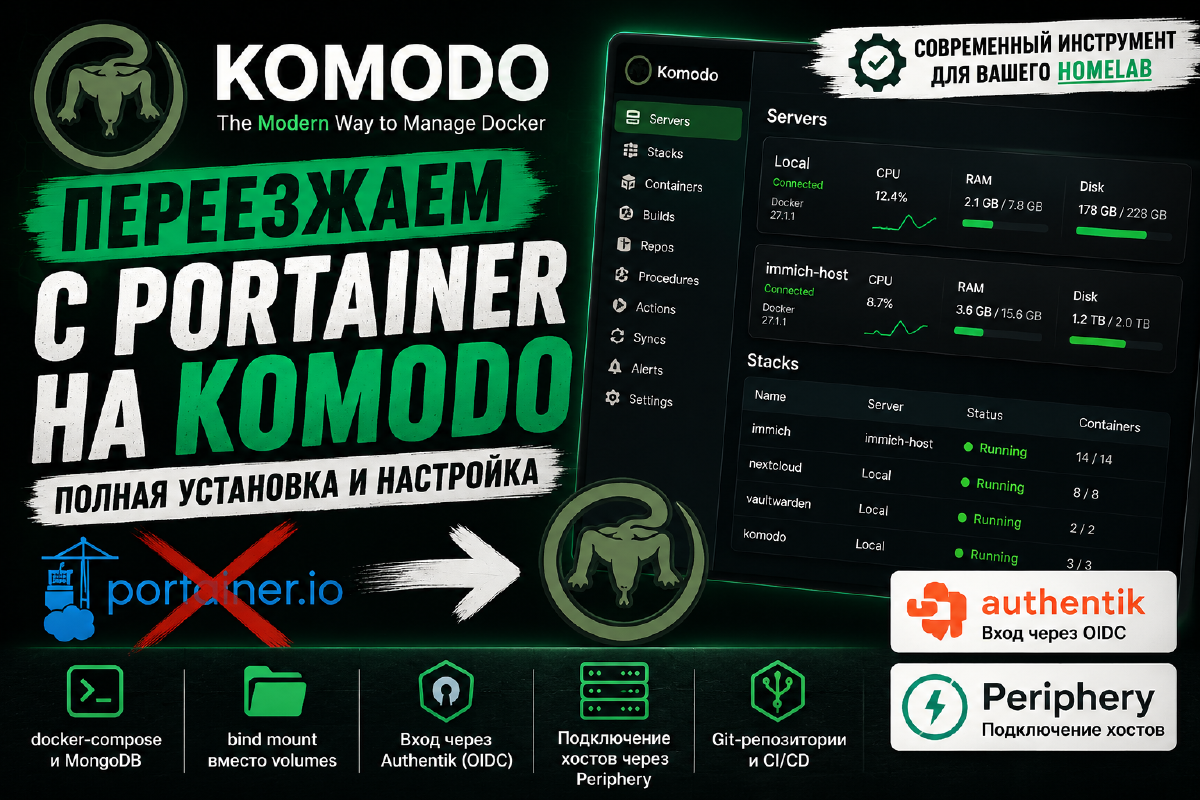
Komodo - более молодой проект (исходники на GitHub), который закрывает эти пробелы: он умеет деплоить стеки прямо из git, поддерживает распределённое управление несколькими хостами через агент Periphery, причем это сразу заложено в его архитектуру, и предлагает более современный подход к CI/CD внутри домашней инфраструктуры. Собственно говоря, именно на эти вещи разработчики и делали упор судя по всему. Полный список возможностей в официальном описании “What is Komodo”.
В этой статье я опишу полную установку: от docker-compose файла до организации SSO через Authentik и подключения дополнительного хоста как удалённого агента.
Архитектура#
Komodo состоит из трёх компонентов:
- Core - центральный сервис, веб-интерфейс и API.
- Periphery - агент, который стоит на каждом управляемом хосте и общается с Core. Причем этот компонент обязателен для установки даже на основном хосте.
- База данных - Core хранит все данные (конфигурации ресурсов, пользователей, логи) в MongoDB-совместимой базе.
Про базу данных стоит сказать отдельно: Komodo умеет работать либо с обычной MongoDB, либо с FerretDB - прокси-адаптером, который эмулирует протокол MongoDB, а данные реально хранит в Postgres. Другой возможности на настоящий момент не предусмотрено. Для себя и при написании этой статьи я выбрал классический вариант с MongoDB - он официально рекомендуемый и самый протестированный (подробности - в документации по установке Core). Хотя почему не предусмотреть возможность работать с Postgres напрямую не очень понятно?! С моей точки зрения - это огромный минус.
Подготовка: структура директорий#
Я предпочитаю bind mount вместо именованных Docker volume - мне так удобнее делать бэкапы и работать с данными напрямую с хоста. Но это добавляет определенные сложности, в особенности с правами на каталоги. У меня данные проекта лежат по пути /home/stilicho/docker/komodo.
Создаём структуру директорий заранее:
mkdir -p /home/stilicho/docker/komodo/{mongo/data,mongo/configdb,keys,backups}Как ты понимаешь, я уже заранее посмотрел структуру проекта и все протестировал, поэтому команда выше была взята не из воздуха.
/home/stilicho/docker/vaultwarden, /home/stilicho/docker/gotify и т.д.), то PERIPHERY_ROOT_DIRECTORY нужно указывать на эту родительскую директорию (/home/stilicho/docker), а не на подпапку внутри komodo. Иначе позже, когда будете переносить существующие стеки в Komodo (об этом будет раздел ниже ), Periphery физически не будет видеть их файлы и выдаст No such file or directory, даже если путь в UI указан правильно. Подробнее - в разделе про перенос стеков. Я знаю о чем пишу, так как сам столкнулся с этой проблемой.Установочная конфигурация#
docker-compose.yaml#
Ниже итоговый compose-файл. За основу взят официальный пример с MongoDB, но с несколькими важными правками:
- volume заменены на bind mount под наш путь;
- каждому сервису задан
container_nameдля удобства;
################################
# 🦎 KOMODO COMPOSE - MONGO 🦎
################################
# Этот Docker Compose-файл разворачивает три компонента Komodo:
# 1. MongoDB - база данных Komodo.
# 2. Komodo Core - основной сервер и веб-интерфейс Komodo.
# 3. Komodo Periphery - агент, который выполняет операции с Docker
#    на управляемом сервере.
services:
  # ============================================================
  # MongoDB
  # ============================================================
  mongo:
    # Docker-образ MongoDB.
    # Без указания тега будет использован тег latest.
    image: mongo
    # Фиксированное имя контейнера.
    # Благодаря этому контейнер будет называться komodo-mongo,
    # независимо от имени директории Compose-проекта.
    container_name: komodo-mongo
    labels:
      # Пустой label, который сообщает самому Komodo,
      # что этот контейнер нельзя останавливать при выполнении
      # операции StopAllContainers.
      #
      # Это особенно важно, потому что MongoDB является базой данных
      # самого Komodo.
      komodo.skip:
    # Дополнительные параметры запуска MongoDB.
    #
    # --quiet отключает часть информационных сообщений MongoDB.
    #
    # --wiredTigerCacheSizeGB 0.25 ограничивает размер кеша WiredTiger
    # примерно 256 МБ.
    #
    # Для небольшого домашнего сервера это позволяет MongoDB
    # не занимать лишнюю оперативную память.
    command: --quiet --wiredTigerCacheSizeGB 0.25
    # Автоматически перезапускает контейнер после сбоя,
    # а также после перезагрузки Docker-хоста.
    #
    # Если контейнер был остановлен вручную, Docker не будет
    # автоматически запускать его снова.
    restart: unless-stopped
    # Публикация порта MongoDB наружу отключена.
    #
    # MongoDB не требуется делать доступной с хоста:
    # Komodo Core подключается к ней непосредственно
    # через внутреннюю Docker-сеть komodo.
    #
    # ports:
    #   - 27017:27017
    volumes:
      # Постоянное хранилище данных MongoDB.
      #
      # Левая часть - каталог на Docker-хосте.
      # Правая часть - каталог внутри контейнера MongoDB.
      #
      # Благодаря этому данные БД сохраняются при пересоздании контейнера.
      - /home/stilicho/docker/komodo/mongo/data:/data/db
      # Постоянное хранилище конфигурационных данных MongoDB.
      - /home/stilicho/docker/komodo/mongo/configdb:/data/configdb
    networks:
      # Подключаем MongoDB к внутренней сети Komodo.
      #
      # В этой сети Komodo Core сможет обращаться к MongoDB
      # по имени сервиса "mongo" и порту 27017.
      - komodo
    environment:
      # Имя администратора MongoDB.
      #
      # Значение берётся из переменной KOMODO_DATABASE_USERNAME,
      # определённой в окружении Compose.
      MONGO_INITDB_ROOT_USERNAME: ${KOMODO_DATABASE_USERNAME}
      # Пароль администратора MongoDB.
      #
      # Значение берётся из переменной KOMODO_DATABASE_PASSWORD.
      MONGO_INITDB_ROOT_PASSWORD: ${KOMODO_DATABASE_PASSWORD}
  # ============================================================
  # Komodo Core
  # ============================================================
  core:
    # Docker-образ Komodo Core.
    #
    # Переменная COMPOSE_KOMODO_IMAGE_TAG позволяет выбрать версию
    # образа.
    #
    # Если переменная не задана, используется тег "2".
    image: ghcr.io/moghtech/komodo-core:${COMPOSE_KOMODO_IMAGE_TAG:-2}
    # Фиксированное имя контейнера Komodo Core.
    container_name: komodo-core
    # Запускает init-процесс внутри контейнера.
    #
    # Это помогает корректно обрабатывать сигналы и процессы
    # внутри контейнера.
    init: true
    # Автоматически перезапускает контейнер после сбоя
    # или перезагрузки Docker-хоста.
    restart: unless-stopped
    depends_on:
      # Komodo Core зависит от MongoDB.
      #
      # Compose сначала запустит контейнер mongo,
      # а затем контейнер core.
      #
      # Важно: depends_on не гарантирует, что MongoDB уже полностью
      # готова принимать подключения - он управляет только порядком запуска.
      - mongo
    ports:
      # Публикует порт 9120 контейнера Komodo Core
      # на порт 9120 Docker-хоста.
      #
      # В данном Compose это позволяет обращаться к Core напрямую,
      # минуя Traefik.
      #
      # Если доступ к Komodo должен идти только через Traefik,
      # публикацию порта можно в дальнейшем убрать.
      - 9120:9120
    # Подключает переменные окружения из файла compose.env.
    #
    # Это позволяет не хранить секреты непосредственно
    # в docker-compose.yml.
    env_file: ./compose.env
    environment:
      # Адрес MongoDB для Komodo Core.
      #
      # "mongo" - DNS-имя сервиса MongoDB внутри Docker-сети.
      # 27017 - стандартный порт MongoDB.
      #
      # Поэтому Core обращается к БД как:
      # mongo:27017
      KOMODO_DATABASE_ADDRESS: mongo:27017
    volumes:
      # Ключи, используемые для связи между Komodo Core
      # и Komodo Periphery.
      #
      # Каталог хоста:
      # /home/stilicho/docker/komodo/keys
      #
      # Каталог внутри контейнера:
      # /config/keys
      - /home/stilicho/docker/komodo/keys:/config/keys
      # Каталог для резервных копий базы данных Komodo.
      #
      # Бэкапы сохраняются на Docker-хосте и поэтому
      # не пропадут при пересоздании контейнера Core.
      #
      # Документация Komodo:
      # https://komo.do/docs/setup/backup
      - /home/stilicho/docker/komodo/backups:/backups
    networks:
      # Подключение к сети proxy.
      #
      # Эта сеть используется Traefik для обращения
      # к контейнеру Komodo Core.
      - proxy
      # Подключение к внутренней сети Komodo.
      #
      # Через неё Core взаимодействует с MongoDB
      # и другими компонентами Komodo.
      - komodo
    security_opt:
      # Запрещает контейнеру получать новые привилегии.
      #
      # Это дополнительная мера безопасности.
      # Она препятствует повышению привилегий процесса внутри контейнера.
      - no-new-privileges:true
    labels:
      # ========================================================
      # Traefik
      # ========================================================
      # Разрешаем Traefik обнаруживать и обслуживать этот контейнер.
      - "traefik.enable=true"
      # --------------------------------------------------------
      # HTTP router
      # --------------------------------------------------------
      # HTTP router Komodo работает через entrypoint web,
      # обычно соответствующий порту 80.
      - "traefik.http.routers.komodo.entrypoints=web"
      # Router срабатывает, если Host-заголовок запроса
      # равен komodo.stilicho.ru.
      - "traefik.http.routers.komodo.rule=Host(`komodo.stilicho.ru`)"
      # Создаём middleware, который перенаправляет HTTP-запросы
      # на HTTPS.
      - "traefik.http.middlewares.komodo-https-redirect.redirectscheme.scheme=https"
      # Подключаем middleware перенаправления к HTTP-router.
      - "traefik.http.routers.komodo.middlewares=komodo-https-redirect"
      # --------------------------------------------------------
      # HTTPS router
      # --------------------------------------------------------
      # HTTPS router использует entrypoint websecure,
      # обычно соответствующий порту 443.
      - "traefik.http.routers.komodo-secure.entrypoints=websecure"
      # HTTPS router также обслуживает только запросы
      # к домену komodo.stilicho.ru.
      - "traefik.http.routers.komodo-secure.rule=Host(`komodo.stilicho.ru`)"
      # Включаем TLS для этого router.
      - "traefik.http.routers.komodo-secure.tls=true"
      # Явно указываем, что HTTPS router должен использовать
      # сервис Traefik с именем komodo.
      - "traefik.http.routers.komodo-secure.service=komodo"
      # Говорим Traefik, что внутри Docker-сети
      # приложение Komodo Core слушает порт 9120.
      #
      # Traefik обращается непосредственно к контейнеру,
      # поэтому публикация порта 9120 на хосте ему не нужна.
      - "traefik.http.services.komodo.loadbalancer.server.port=9120"
      # Указываем Traefik, какую Docker-сеть использовать
      # для подключения к контейнеру.
      #
      # Здесь используется сеть proxy.
      - "traefik.docker.network=proxy"
  # ============================================================
  # Komodo Periphery
  # ============================================================
  # Periphery можно запускать двумя способами:
  #
  # 1. Как Docker-контейнер - именно этот вариант показан ниже.
  #
  # 2. Как systemd-сервис непосредственно на хосте
  #    с использованием бинарного файла Periphery.
  #
  # Контейнерный вариант удобен, когда Docker уже является
  # основной средой управления сервисами.
  periphery:
    # Docker-образ Komodo Periphery.
    #
    # Используется та же переменная версии, что и для Core.
    # Если переменная не задана, используется тег "2".
    image: ghcr.io/moghtech/komodo-periphery:${COMPOSE_KOMODO_IMAGE_TAG:-2}
    # Фиксированное имя контейнера Periphery.
    container_name: komodo-periphery
    # Добавляет init-процесс внутрь контейнера.
    init: true
    # Автоматически перезапускает Periphery после сбоя
    # или перезагрузки Docker-хоста.
    restart: unless-stopped
    depends_on:
      # Periphery зависит от Komodo Core.
      #
      # Compose сначала запускает Core,
      # затем Periphery.
      - core
    # Загружает переменные окружения из compose.env.
    env_file: ./compose.env
    volumes:
      # Общие ключи Core и Periphery.
      #
      # Этот каталог используется для аутентифицированного
      # взаимодействия между компонентами Komodo.
      - /home/stilicho/docker/komodo/keys:/config/keys
      # Docker socket.
      #
      # Через этот сокет Periphery получает возможность
      # управлять Docker daemon на хосте:
      #
      # - создавать контейнеры;
      # - останавливать контейнеры;
      # - запускать контейнеры;
      # - получать информацию о контейнерах;
      # - управлять Docker Compose.
      #
      # ВАЖНО:
      # доступ к docker.sock фактически предоставляет контейнеру
      # очень высокий уровень доступа к Docker-хосту.
      - /var/run/docker.sock:/var/run/docker.sock
      # Монтируем /proc хоста внутрь контейнера.
      #
      # Это позволяет Periphery получать информацию
      # о процессах и состоянии системы хоста.
      - /proc:/proc
      # Корневой каталог Periphery.
      #
      # Переменная PERIPHERY_ROOT_DIRECTORY определяет,
      # какой каталог будет использоваться Periphery
      # для хранения рабочих данных.
      #
      # Если переменная не задана, используется /etc/komodo.
      #
      # Например:
      #
      # PERIPHERY_ROOT_DIRECTORY=/etc/komodo
      #
      # тогда получается:
      #
      # /etc/komodo:/etc/komodo
      - ${PERIPHERY_ROOT_DIRECTORY:-/etc/komodo}:${PERIPHERY_ROOT_DIRECTORY:-/etc/komodo}
    networks:
      # Сеть proxy подключает Periphery к общей Docker-сети
      # с Traefik и другими сервисами.
      - proxy
      # Внутренняя сеть Komodo для взаимодействия
      # компонентов Komodo между собой.
      - komodo
# ================================================================
# Docker networks
# ================================================================

networks:
  # --------------------------------------------------------------
  # Сеть proxy
  # --------------------------------------------------------------
  proxy:
    # Это внешняя Docker-сеть.
    #
    # external: true означает, что Compose НЕ создаёт эту сеть.
    # Она должна существовать заранее.
    #
    # Обычно такую сеть создают один раз:
    #
    # docker network create proxy
    #
    # После этого к ней могут подключаться различные Compose-проекты,
    # например Traefik, Komodo и другие сервисы.
    external: true
  # --------------------------------------------------------------
  # Сеть komodo
  # --------------------------------------------------------------
  komodo:
    # Внешняя Docker-сеть для внутренних компонентов Komodo.
    #
    # Через неё взаимодействуют:
    #
    #   Komodo Core
    #        │
    #        ├── MongoDB
    #        │
    #        └── Periphery
    #
    # Как и proxy, эта сеть должна быть создана заранее.
    external: true
flowchart LR ``` Internet["Internet / LAN"] Traefik["Traefik"] Core["Komodo Core
:9120"] Mongo["MongoDB
:27017"] Periphery["Komodo Periphery"] Host["Docker Host"] Internet -->|HTTPS| Traefik subgraph Networks["Docker Networks"] direction LR subgraph Proxy["proxy"] Traefik end subgraph Komodo["komodo"] Core Mongo Periphery end Traefik --> Core Core --> Mongo Core --> Periphery end Periphery -->|docker.sock| Host ```
То есть Traefik видит Core через proxy, а Core, MongoDB и Periphery общаются через komodo.
Обе сети - внешние, поэтому создайте их заранее (Compose не создаст external сети сам):
docker network create proxy   # если ещё не создана для обратного прокси
docker network create komodonetworks: у сервиса (как у core - сеть proxy для Traefik), Docker Compose перестаёт автоматически добавлять его в дефолтную сеть проекта. Поэтому все три сервиса, которым нужно общаться друг с другом (mongo, core, periphery), явно подключены к отдельной сети komodo - она специально выделена под внутреннюю коммуникацию между контейнерами Komodo, а proxy используется только там, где сервис реально должен быть виден Traefik (то есть только у core).compose.env - переменные окружения#
Второй файл, compose.env, хранит все настройки и секреты. Он обязателен и предусмотрен разработчиками сразу. Часть значений нужно сгенерировать самостоятельно.
####################################
# 🦎 KOMODO COMPOSE - VARIABLES 🦎 #
####################################
COMPOSE_KOMODO_IMAGE_TAG="2"
COMPOSE_KOMODO_BACKUPS_PATH=/home/stilicho/docker/komodo/backups
## Данные для доступа к БД - обязательно смените с дефолтных!
KOMODO_DATABASE_USERNAME=<придумайте_логин>
KOMODO_DATABASE_PASSWORD=<придумайте_надёжный_пароль>
TZ=Europe/Moscow
#=-------------------------=#
#= Komodo Core Environment =#
#=-------------------------=#
KOMODO_HOST=https://komodo.stilicho.ru
KOMODO_TITLE=Komodo
KOMODO_PERIPHERY_PUBLIC_KEY=file:/config/keys/periphery.pub
## Локальный админ на случай проблем с OIDC
KOMODO_LOCAL_AUTH=true
KOMODO_INIT_ADMIN_USERNAME=admin
KOMODO_INIT_ADMIN_PASSWORD=<надёжный_пароль>
KOMODO_FIRST_SERVER_NAME=Local
KOMODO_DEFAULT_PAGINATION_LIMIT=50
## Секреты - сгенерируйте случайные строки, например: openssl rand -hex 32
KOMODO_WEBHOOK_SECRET=<random_hex_32>
KOMODO_JWT_SECRET=<random_hex_32>
KOMODO_JWT_TTL="1-day"
KOMODO_MONITORING_INTERVAL="15-sec"
KOMODO_RESOURCE_POLL_INTERVAL="1-hr"
## Включаем, чтобы OIDC-пользователи не требовали ручной активации
KOMODO_ENABLE_NEW_USERS=true
## OIDC Login (Authentik)
KOMODO_OIDC_ENABLED=true
KOMODO_OIDC_PROVIDER=https://authentik.stilicho.ru/application/o/komodo/
## Раскомментируйте, только если Core обращается к Authentik по внутреннему адресу,
## отличному от публичного домена выше
# KOMODO_OIDC_REDIRECT_HOST=https://auth.stilicho.ru
KOMODO_OIDC_CLIENT_ID=<client_id_из_Authentik>
KOMODO_OIDC_CLIENT_SECRET=<client_secret_из_Authentik>
KOMODO_OIDC_AUTO_REDIRECT=false ## если указать значение true, то не будет варианта выбора входа. Пока не создан админ, оставьте false
#=------------------------------=#
#= Komodo Periphery Environment =#
#=------------------------------=#
PERIPHERY_CORE_ADDRESS=ws://core:9120
PERIPHERY_CONNECT_AS=${KOMODO_FIRST_SERVER_NAME}
PERIPHERY_CORE_PUBLIC_KEYS=file:/config/keys/core.pub
## Все стеки/репозитории/сборки Periphery должны лежать внутри этого пути.
## Указываем родительскую папку, где лежат ВСЕ ваши compose-проекты
## (включая komodo, но и все остальные) - иначе Periphery не сможет
## прочитать файлы уже существующих стеков при их переносе в Komodo.
PERIPHERY_ROOT_DIRECTORY=/home/stilicho/docker
PERIPHERY_INCLUDE_DISK_MOUNTS=/etc/hostname
Полный список переменных с комментариями смотрите в оригинальном файле на GitHub, их очень много - я оставил только то, что реально нужно поменять для рабочей установки. Добавить что-то по вкусу ты всегда сможешь попозже и по мере необходимости.
Настройка входа через Authentik#
Если вы, как и я, используете Authentik как единую точку входа для homelab-сервисов, Komodo прекрасно с ним интегрируется - есть даже отдельная страница про интеграцию с Authentik в официальной документации.
Настройка Authentik для Komodo#
Для авторизации пользователей Komodo через Authentik необходимо создать в Authentik пару Application + OAuth2/OpenID Connect Provider, а затем передать полученные параметры в конфигурацию Komodo.
Важно для Authentik 2026.5 и новее: в этой версии появилась возможность отдельно указывать тип Redirect URI. Для Komodo необходимо добавить Redirect URI типа Authorization.
В версиях Authentik до 2026.5 все Redirect URI автоматически считались URI типа Authorization. В этом случае достаточно добавить только Authorization URL и не настраивать Post Logout URI.
1. Создание Application и Provider в Authentik#
Войдите в Authentik под учётной записью администратора. Откройте административный интерфейс Authentik и перейдите:
Applications → Applications
Нажмите New Application.
Authentik позволяет сразу создать пару:
- Application
- OAuth2/OpenID Connect Provider
Application#
В поле Name укажите понятное название приложения:
KomodoПри необходимости можно выбрать группу приложения и настроить параметры отображения. Обратите внимание на поле Slug.
Например:
komodoЭтот slug понадобится при настройке Komodo. В принципе он автоматом создается в Authentik года так с 23-го, не знаю, зачем в инструкциях на это обращают внимание.
2. Создание OAuth2/OpenID Connect Provider#
В разделе Choose a Provider type выберите:
OAuth2/OpenID ConnectЗатем настройте Provider.
Name#
Можно указать:
Komodo OIDCили оставить автоматически предложенное Authentik имя.
Authorization flow#
Выберите подходящий Authorization Flow.
Если у вас уже используется стандартный flow для OIDC-приложений, можно использовать его.
Client ID#
Аuthentik автоматически создаст:
Client IDСохраните это значение - оно понадобится в конфигурации Komodo.
Client Secret#
Также сохраните:
Client SecretЭто секрет, который Komodo будет использовать при взаимодействии с Authentik.
Важно: Client Secret нельзя публиковать или помещать в публичный Git-репозиторий.
3. Настройка Redirect URI#
Это один из самых важных параметров интеграции. В настройках Provider найдите Redirect URIs.
Для Komodo добавьте:
https://komodo.stilicho.ru/auth/oidc/callbackДля Authentik 2026.5 и новее установите:
Type: Strict
Mode: Authorization
Итоговая запись должна выглядеть примерно так:
Strict | Authorization | https://komodo.stilicho.ru/auth/oidc/callbackПочему используется именно этот адрес?#
После успешной авторизации Authentik должен вернуть пользователя обратно в Komodo.
Komodo принимает результат OIDC-аутентификации через:
/auth/oidc/callbackПоэтому полный URL формируется из адреса Komodo:
https://komodo.stilicho.ruи callback:
/auth/oidc/callbackВ результате получается:
https://komodo.stilicho.ru/auth/oidc/callbackВажно: URL должен точно совпадать с адресом, который используется Komodo. Нельзя, например, указать
http://, если Komodo доступен через толькоhttps://.
4. Signing Key#
В поле Signing Key выберите любой доступный ключ подписи. Если Authentik уже имеет стандартный ключ, можно использовать его.
5. Bindings - необязательно#
Раздел Configure Bindings позволяет ограничить доступ к приложению. Например, можно создать binding, который разрешит использование Komodo только определённой группе пользователей. Если ограничение на этом этапе не требуется, этот шаг можно пропустить.
6. Launch URL - необязательно#
В качестве Launch URL можно указать:
https://komodo.stilicho.ru/auth/oidc/loginЭто позволит запускать авторизацию Komodo непосредственно из Application Dashboard Authentik.
7. Сохранение Application#
После завершения настройки нажмите:
Submit
Теперь в Authentik создана связка:
Application
    │
    └── OAuth2/OpenID Connect Provider
             │
             ├── Client ID
             ├── Client Secret
             ├── Redirect URI
             └── Signing Key
Сохраните следующие значения:
Application Slug
Client ID
Client Secret
Они понадобятся при настройке Komodo.
Настройка Authentik в файле с окружением Komodo#
Теперь необходимо передать Komodo параметры подключения к Authentik. В данном случае параметры находятся в:
compose.envЭтот файл подключается к контейнеру Komodo Core через:
env_file: ./compose.envДобавьте или измените следующие переменные:
KOMODO_HOST=https://komodo.stilicho.ru
KOMODO_OIDC_ENABLED=true
KOMODO_OIDC_PROVIDER=https://Authentik.stilicho.ru/application/o/<application_slug>/
KOMODO_OIDC_CLIENT_ID=<client_id_from_Authentik>
KOMODO_OIDC_CLIENT_SECRET=<client_secret_from_Authentik>
Например:
KOMODO_HOST=https://komodo.stilicho.ru
KOMODO_OIDC_ENABLED=true
KOMODO_OIDC_PROVIDER=https://Authentik.stilicho.ru/application/o/komodo/
KOMODO_OIDC_CLIENT_ID=xxxxxxxxxxxxxxxxxxxxxxxx
KOMODO_OIDC_CLIENT_SECRET=xxxxxxxxxxxxxxxxxxxxxxxxxxxxxxxx
Важный момент: Komodo не умеет создавать OIDC-пользователей сразу с правами админа. Первый вход всегда происходит через локального админа, заданного в KOMODO_INIT_ADMIN_USERNAME/PASSWORD.
Запуск#
Прежде чем поднимать контейнеры, стоит сделать один трюк - симлинк, чтобы Docker Compose автоматически подхватывал переменные без флага --env-file:
cd /home/stilicho/docker/komodo
ln -s compose.env .env
docker compose up -d
Если вы не сделаете симлинк и запустите docker compose up -d без --env-file compose.env, Compose не подставит переменные
KOMODO_DATABASE_USERNAME/PASSWORD в блок environment: сервиса mongo - вы увидите warning про пустые значения, и MongoDB инициализируется с пустыми credentials. Если это уже произошло, нужно снести данные и перезапустить:
docker compose down
rm -rf mongo/data/* mongo/configdb/*
docker compose up -d
Проверьте логи на отсутствие ошибок:
docker logs komodo-mongo --tail 50
docker logs komodo-core --tail 50
Первый вход и активация OIDC-аккаунта#
- Откройте
https://komodo.stilicho.ru. - Залогиньтесь под локальным админом (
admin/ пароль изcompose.env). - Нажмите кнопку OIDC и залогиньтесь через Authentik - Komodo автоматически создаст вашего пользователя (уже активного, благодаря
KOMODO_ENABLE_NEW_USERS=true). - Вернитесь под локальным админом → Settings → Users → найдите свежесозданного OIDC-пользователя → повысьте его до Admin.
После этого можно пользоваться входом через Authentik как основным, а локальный админ остаётся как резервный вариант.
KOMODO_OIDC_AUTO_REDIRECT=true.** Эта опция автоматически перенаправляет любого неавторизованного пользователя на Authentik, минуя форму логина Komodo - даже в режиме инкогнито. Из-за этого зайти под локальным админом обычным способом не получится. Если нужно попасть на форму локального логина (например, чтобы повысить свежесозданного OIDC-пользователя до админа), временно отключите редирект:# в compose.env
KOMODO_OIDC_AUTO_REDIRECT=falsedocker compose up -dЗайдите под admin, сделайте нужные правки, затем верните KOMODO_OIDC_AUTO_REDIRECT=true обратно и снова примените docker compose up -d.
Возможности Komodo и что где находится#
Прежде чем переходить к настройке, коротко пройдёмся по интерфейсу - что вообще умеет Komodo и где это искать после первого входа. В левом меню несколько основных разделов-ресурсов:
- Servers - список подключённых Docker-хостов (у вас будет минимум один - локальный, плюс все хосты, подключённые через Periphery, как в разделе про Immich ниже). Тут видно статус подключения, CPU/RAM/диск, версию Docker.
- Stacks - аналог “Stacks” в Portainer: управление docker-compose проектами. Именно сюда попадают ваши стеки после миграции (см. следующий раздел).
- Containers - плоский список всех контейнеров на всех подключённых серверах, с возможностью старт/стоп/рестарт/логи/exec, без привязки к конкретному стеку.
- Builds - если вы хотите, чтобы Komodo сама собирала Docker-образы из git-репозитория (CI-часть, которой у Portainer вообще нет).
- Repos - управление git-репозиториями, которые Komodo клонирует и может отслеживать на предмет изменений (для авто-редеплоя по вебхуку).
- Procedures и Actions - многошаговые сценарии автоматизации (например: “остановить стек A → сделать backup → обновить образ → запустить снова”), можно вызывать вручную, по расписанию или по вебхуку.
- Syncs - декларативная синхронизация конфигурации: описываете все ресурсы (стеки, серверы, процедуры) в TOML-файлах в git, и Komodo приводит реальное состояние в соответствие с описанным - похоже на Terraform, но для вашего homelab.
- Alerts - журнал алертов.
- Settings - пользователи, роли, API-ключи, вебхуки для нотификаций (Discord/Slack/Telegram/Gotify и т.д.).
При обычном homelab-сценарии 80% времени вы будете проводить в Servers и Stacks - остальное подключается по мере роста аппетитов (git-сборки, синхронизация конфигов).
Перенос существующих docker-compose стеков в Komodo#
Важный момент, который стоит понимать сразу: Komodo, в отличие от Dockge, не сканирует хост автоматически и не подхватывает уже работающие compose-проекты сама. Каждый стек нужно явно “объявить” в Komodo - указать, где лежат его файлы, и к какому серверу он относится (механика описана в официальной доке по Docker Compose / Stacks). Готового инструмента автоматической миграции именно с Portainer нет - это подтверждают и сами разработчики в обсуждении на GitHub - переносить нужно вручную, стек за стеком (для этого есть неофициальная утилита komodo-import, которая генерирует конфигурацию по существующим папкам, но это community-инструмент, не часть самой Komodo). Поэтому я все сделал руками.
Хорошая новость: миграция не требует останавливать текущие контейнеры. Portainer и Komodo прекрасно работают параллельно, пока вы переносите стеки по одному - рабочий процесс не прерывается.
Как перенести один стек#
Servers → выберите хост (или общий раздел Stacks → Create Stack).
Задайте имя стека - оно должно совпадать с именем существующего compose-проекта. Узнать текущее имя проекта можно так:
docker compose lsИсточник файлов - выбираете один из трёх режимов:
- UI Defined - вставляете содержимое compose-файла прямо в веб-интерфейс, Komodo сама пишет файл на хост при деплое.
- Files on Server - указываете путь к уже существующему compose-файлу на хосте (то, что нужно для миграции существующих стеков - просто указываете туда же, где они уже лежат, например
/home/alaricus/docker/vaultwarden). - Git Repo - Komodo клонирует репозиторий на хост и деплоит оттуда; изменения отслеживаются в git, можно настроить авто-редеплой по вебхуку на push.
Для варианта Files on Server - обязательно укажите правильный
Run Directory(папка с compose-файлом) иFile Paths(имя файла, обычноdocker-compose.yaml,docker-compose.ymlилиcompose.yaml).Если у стека есть свой
.envфайл (частый случай - например, у меня так был устроены много контейнеров) - не пытайтесь пересоздавать его через поле Environment в UI. Используйте отдельное поле Additional Env Files, укажите там.env(путь относительноRun Directory), и обязательно снимите галочку “Track” - она предназначена именно для внешне управляемых файлов, которые вы продолжите редактировать вручную на диске, а не через Komodo.Привяжите стек к нужному Server (для локального хоста - тот, что назван
Localи т.д.).Нажмите Deploy (или сначала Refresh, чтобы Komodo прочитала текущее состояние без пересоздания контейнеров) - если контейнеры уже запущены с тем же именем проекта, Komodo просто “возьмёт их под управление”, а не пересоздаст с нуля.
Важно про пути при удалённых хостах. Если стек мигрируется на хост с Periphery-агентом, путь к compose-файлу должен быть доступен внутри директории
root_directoryэтого агента. Это касается обоих вариантов установки, не только контейнера - я сам ошибочно думал, что systemd-вариант такого ограничения не имеет, но это не так:root_directory- это встроенное ограничение самой Periphery, а не следствие Docker-монтирования. Для контейнера это означает попадание пути в примонтированную директориюPERIPHERY_ROOT_DIRECTORY, для systemd - совпадение сroot_directoryвperiphery.config.toml. В обоих случаях все ваши стеки должны физически лежать внутри этого пути.
Если получаете “No such file or directory”#
Это самая частая ошибка при первом переносе стека, и почти всегда она означает одно: контейнеризованный Periphery физически не видит указанную директорию, потому что PERIPHERY_ROOT_DIRECTORY смотрит на слишком узкую папку (например, только на саму komodo, а не на родительскую директорию со всеми проектами - см. предупреждение в начале статьи).
Диагностика по шагам:
1. Проверьте, что Periphery реально видит директорию стека:
docker exec komodo-periphery ls /home/stilicho/docker/<имя_стека>Если No such file or directory - значит монтирование слишком узкое, идём к шагу 2.
2. Проверьте, что симлинк .env → compose.env создан (без него PERIPHERY_ROOT_DIRECTORY из compose.env не подставится в docker-compose.yaml при пересоздании контейнера):
ls -la ~/docker/komodo/.envНет файла - создайте (см. раздел “Запуск” выше).
3. Поправьте PERIPHERY_ROOT_DIRECTORY в compose.env на родительскую папку со всеми стеками и пересоздайте контейнеры именно из папки проекта:
cd /home/stilicho/docker/komodo
docker compose down
docker compose up -d
Важно: down + up, а не restart.
4. Проверьте фактическое монтирование внутри уже запущенного контейнера:
docker inspect komodo-periphery --format '{{range .Mounts}}{{.Source}} -> {{.Destination}}{{"\n"}}{{end}}'Должны увидеть строку с вашей новой родительской директорией, а не старый узкий путь.
5. Вернитесь на страницу стека в Komodo UI и нажмите Refresh ещё раз (иногда интерфейс держит закэшированный результат прошлой попытки - если ошибка не пропала сразу, обновите страницу браузера целиком).
Массовая миграция через Sync#
Если стеков много и переносить их по одному через UI утомительно, можно описать все сразу декларативно через Syncs - TOML-файлы с определением ресурсов, которые Komodo применяет одним махом. Подробности - в официальной документации по Sync Resources. Для homelab с десятком-двумя контейнеров ручной перенос через UI обычно быстрее, чем разбираться с синтаксисом TOML - но если стеков полсотни, Sync того стоит. Слава Богу у меня их пока еще не больше 50 на одном хосте.
Один Komodo Core может управлять несколькими Docker-хостами одновременно - для этого на каждом дополнительном хосте нужно установить агент Periphery. У меня, например, есть отдельный хост с Immich, который установлен в Docker, и который я подключил именно так.
Periphery можно запустить как Docker-контейнер (это уже встроено в наш docker-compose.yaml для локального хоста), но для удалённых хостов официально рекомендуется systemd-установка - она проще и избегает сложностей с монтированием сокета и путей через слой контейнера. Полное описание всех способов установки - в официальной документации “Connect More Servers”.
Root-установка (рекомендуемый способ)#
На целевом хосте, где нужно поставить агент:
curl -sSL https://raw.githubusercontent.com/moghtech/komodo/main/scripts/setup-periphery.py \
  | sudo python3 - \
  --core-address="https://komodo.stilicho.ru" \
  --connect-as="immich-host" \
  --onboarding-key="O-ваш_ключ_из_UI"
--onboarding-key берётся в Komodo UI: Servers → Add Server, там генерируется одноразовый ключ вида O-..., который свяжет новый агент с вашим Core.
Включаем автозапуск:
sudo systemctl enable periphery
sudo systemctl status periphery
User-установка (без root-сервиса)#
Если не хотите root-сервис, можно поставить Periphery как user-level systemd service:
curl -sSL https://raw.githubusercontent.com/moghtech/komodo/main/scripts/setup-periphery.py \
  | python3 - --user \
  --core-address="https://komodo.stilicho.ru" \
  --connect-as="immich-host" \
  --onboarding-key="O-ваш_ключ_из_UI"
Обязательно включите linger, иначе сервис остановится при выходе из SSH-сессии:
sudo loginctl enable-linger $USERГрабли, на которые я наступил (и как их избежать сразу)#
При user-установке скрипт на момент написания статьи не меняет root_directory в конфиге - он остаётся /etc/komodo по умолчанию, куда обычный пользователь писать не может. В результате сервис падает с ошибкой:
Failed to write private key pem to "/etc/komodo/keys/periphery.key"
Caused by: Permission denied (os error 13)
И вторые грабли, в которые я наступил уже позже, когда пытался перенести существующий стек immich в Komodo: root_directory - это не просто “куда положить ключи”, это единственная директория, внутри которой Periphery вообще способна видеть какие-либо файлы (и для systemd-варианта тоже, не только для контейнера - я сам ошибочно думал иначе). Если указать туда “узкий” путь вроде ~/.local/share/komodo, Periphery не увидит ваши реальные compose-проекты, которые лежат где-то в другом месте (например, ~/docker/immich), и при попытке добавить Stack вы получите No such file or directory.
Чтобы не наступать на эти грабли дважды, сразу указываем в конфиге правильное значение - родительскую директорию, где у вас на этом хосте лежат (или будут лежать) все compose-проекты:
nano ~/.config/komodo/periphery.config.tomlroot_directory = "/home/<ваш_юзер>/docker"Создаём директорию от имени своего пользователя, не через sudo mkdir (иначе владельцем снова окажется root, и проблемы с правами повторятся):
mkdir -p /home/<ваш_юзер>/dockerПерезапускаем:
systemctl --user daemon-reload
systemctl --user restart periphery
journalctl --user -u periphery -n 30 --no-pager
В логе должно появиться:
INFO PeripheryStartup: PeripheryConfig { ... root_directory: "/home/<ваш_юзер>/docker", ... }
INFO Logged in to Komodo Core komodo.stilicho.ru websocket as Server immich-host
Если вы уже прошли онбординг со старым “родным (автоматическим)” путём (как сначала по незнанию получилось у меня) - после смены
root_directoryключи (periphery.key,periphery.pub,core.pub) будут искаться по новому пути и их там не будет. Проще всего скопировать их из старой локации в новую, чтобы не проходить онбординг заново:mkdir -p /home/<ваш_юзер>/docker/keys cp /home/<ваш_юзер>/.local/share/komodo/keys/* /home/<ваш_юзер>/docker/keys/После этого перезапуск сервиса должен пройти без повторного онбординга.
Проверьте, что нужная папка (в моём случае - immich) теперь видна:
ls /home/<ваш_юзер>/docker/immichЕсли файлы видны - можно возвращаться в Komodo UI и создавать Stack для этого сервиса точно так же, как мы делали для локальных стеков (Server → immich-host, Source → Files on Server, Run Directory → /home/<ваш_юзер>/docker/immich, File Paths → ваше имя compose-файла - проверьте точное название через docker compose ls прямо на этом хосте).
Также убедитесь, что ваш пользователь состоит в группе docker - без этого Periphery не сможет достучаться до docker.sock:
groups $USER
sudo usermod -aG docker $USER   # если нужно - затем перелогиньтесь
Проверка в UI#
После успешного онбординга новый хост появится в Komodo UI на вкладке Servers в статусе “Connected”, с видимыми метриками (CPU/RAM/диск) и полным списком контейнеров этого хоста - включая, в моём случае, Immich. Дальше им можно управлять (деплой, рестарт, логи) прямо из Komodo, без захода по SSH.
“Version Mismatch” - если версии Core и Periphery разошлись#
Отдельно расскажу про ситуацию, с которой я столкнулся уже после того, как всё было настроено и работало какое-то время. Core у меня на основном хосте держится на плавающем теге COMPOSE_KOMODO_IMAGE_TAG=2 - то есть при каждом пересоздании контейнера подтягивается последняя доступная минорная версия (Core у меня незаметно уехал с v2.3.1 на v2.3.2 за пару недель эксплуатации). А Periphery на удалённом хосте так не обновляется сама - она остаётся на той версии, что была на момент установки скриптом. Со временем версии расходятся, и Komodo UI начинает показывать предупреждение “Version Mismatch” прямо в списке Servers, у конкретного сервера.
Лечится переустановкой Periphery тем же самым скриптом - только без флага --onboarding-key. Раз сервер уже подключен, повторно указывать ключ не нужно, он всё равно уже “использован” и не сработает второй раз. Скрипт при этом обновит только бинарник, конфиг и ключи не тронет:
curl -sSL https://raw.githubusercontent.com/moghtech/komodo/main/scripts/setup-periphery.py \
  | python3 - --user \
  --core-address="https://komodo.stilicho.ru" \
  --connect-as="immich-host"
В выводе увидите Config ... already exists, skipping и service file already exists ... skipping - это нормально, трогается только бинарник.
Дальше нужно перезапустить сервис - и вот тут меня поджидала отдельная засада:
systemctl --user restart peripheryЕсли получаете Failed to connect to bus: No medium found, а journalctl после этого не показывает свежей записи о рестарте - значит в текущей SSH-сессии переменная XDG_RUNTIME_DIR не выставлена (проверить просто: echo $XDG_RUNTIME_DIR, пусто - вот и вся причина). У меня это лечилось банально новой SSH-сессией - при полноценном интерактивном логине PAM сам выставляет её как надо:
exit
# заходим по SSH заново
systemctl --user restart periphery
Если и это не помогло - проверьте linger (он мог сброситься, например, при перезагрузке хоста):
loginctl show-user <ваш_юзер> | grep Linger
sudo loginctl enable-linger <ваш_юзер>   # если Linger=no
Проверка результата - версия в логе и актуальное время старта в статусе сервиса:
journalctl --user -u periphery -n 10 --no-pager | grep "Periphery version"
systemctl --user status periphery
Active: active (running) since ... должно показывать время только что выполненного рестарта, а версия - совпадать с версией Core. После этого “Version Mismatch” в UI пропадает (иногда нужно обновить страницу браузера).
Мониторинг диска и алерты#
Komodo умеет присылать алерты по использованию диска на каждом подключённом сервере. Чтобы получить корректный размер именно корневого раздела (а не заниженное/завышенное значение из-за особенностей подсчёта), в compose.env уже стоит:
PERIPHERY_INCLUDE_DISK_MOUNTS=/etc/hostnameЯ сразу получил алерт вида (на вставке ниже именно мой алерт):
{
  "name": "Local",
  "path": "/etc/hostname",
  "used_gb": 178.38,
  "total_gb": 228.39
}- это не ошибка Komodo, а честное сообщение о реальном заполнении диска. Я проверил что именно ест место:
docker system df -v
sudo du -xh --max-depth=1 / | sort -rh | head -20
Обратите внимание на флаг -x у du - он не даёт команде заходить в другие смонтированные файловые системы (например, сетевые шары в /mnt), так что вы видите только то, что реально занимает место на локальном диске. И не забывайте sudo - без него du молча пропускает директории вроде /var/lib/docker, к которым у обычного пользователя нет прав чтения, и итоговая цифра окажется сильно заниженной.
В итоге почистил мусор, алерт ушел.
Итог#
Мы развернули Komodo с:
- MongoDB как базой данных (без FerretDB/Postgres);
- bind mount вместо именованных volume для всех данных;
- Traefik-маршрутизацией по домену;
- входом через Authentik (OIDC) с fallback на локального админа;
- дополнительным хостом, подключённым через Periphery как systemd-агент.
Главный практический урок этой статьи - root_directory/PERIPHERY_ROOT_DIRECTORY нужно продумывать сразу, до первого деплоя, а не по факту получения No such file or directory. Это ограничение действует одинаково и для контейнеризованного Periphery, и для systemd-агента (в том числе на удалённых хостах вроде моего immich-host) - указывайте сразу родительскую директорию, где лежат или будут лежать все ваши compose-проекты на конкретном хосте, а не узкую служебную папку. Я на этом моменте много времени потерял пытаясь понять, что со мной не так.
Второй урок, уже эксплуатационный - если Core у вас обновляется автоматически (плавающий тег образа), а Periphery на удалённых хостах вы ставили руками скриптом, версии рано или поздно разойдутся. Не страшно, чинится за пару минут переустановкой Periphery, но об этом стоит помнить и, возможно, проверять версии обеих сторон время от времени, а не только когда UI покажет предупреждение.
Также я описал, как выглядит сам интерфейс и как перенести уже работающие compose-стеки в Komodo без даунтайма.
За кадром пока остались Builds и Repos - то есть сборка образов прямо из git и полноценный CI/CD-воркфлоу. У меня в планах снять видео про установку Forgejo как self-hosted git-сервер и подключить его к Komodo для автоматических сборок и деплоя по вебхуку - об этом расскажу в следующих статьях.