Введение#
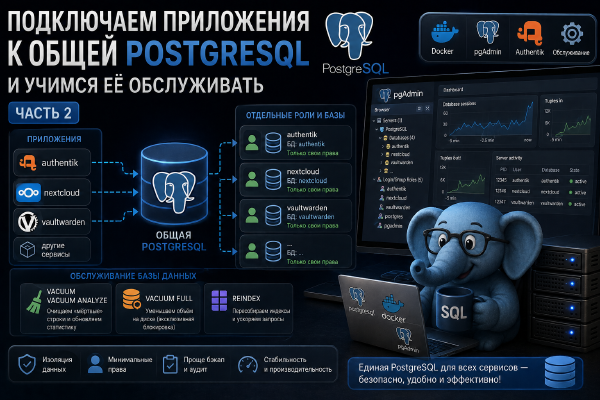
В своих видео роликах про установку разных сервисов и приложений в домашнем сервере, я часто использую внешние базы данных, в основном базу данных Postgres. В телеграм канале меня как-то спрашивали, почему я не использую одну, единую базу данных для всех сервисов которые ее используют, так как это более логично с точки зрения экономии ресурсов, легче в управлении, а также намного проще бекапить единую базу данных в одном контейнере. Это действительно так. Но в моем случае все достаточно прозаично. Меня смотрят люди с разной степенью подготовки и разным уровнем знаний. Поэтому я обязан упрощать подачу материала, и как вы понимаете, в каждом ролике рассказывать новичкам, что “вот тут у меня есть внешняя база данных, тут мы к ней подключаем контейнер, смотрите другие ролики про работу с внешними базами данных” будет ими справедливо воспринято как издевательство. Но давайте все-таки попробуем начать использовать наши ресурсы более правильно и переводить все наши сервисы на единую базу данных PostgreSQL, а также установим pgAdmin - веб-интерфейс для управления БД.
NB!!! Я понимаю, что использование БД PostgreSQL для дома это излишне и даже чересчур, но очень многие серьезные приложения ее используют как рекомендованную БД (Nextcloud, Authentik, Linkwarden и т.д.). Поэтому почему бы и нет?
Disclaimer В целях упрощения восприятия информации, в данной статье мы только установим БД PostgreSQL, pgAdmin и соединим их. Настройку сторонних контейнеров и их связывание с единой БД PostgreSQL рассмотрим в отдельной статье (часть 2).
Что такое PostgreSQL#
PostgreSQL - это мощная объектно-реляционная система управления базами данных (СУБД) с открытым исходным кодом.
Она отличается высокой надежностью, гибкостью и расширяемостью, что делает ее одной из самых популярных СУБД в мире.
История#
- Проект начался в 1986 году в Калифорнийском университете в Беркли под названием POSTGRES.
- В 1996 году к системе добавили поддержку SQL и она получила современное название PostgreSQL.
- Сегодня развивается глобальным сообществом разработчиков и активно используется как в стартапах, так и в крупных корпорациях.
Основные особенности PostgreSQL#
Полная совместимость с SQL
- Поддержка стандартов SQL:2011 и многих расширений.
- Богатый синтаксис для сложных запросов.
Расширяемость
- Возможность добавлять свои типы данных, функции, операторы.
- Поддержка пользовательских расширений, например PostGIS для работы с геоданными.
Надежность и отказоустойчивость
- Журнал предзаписи (WAL) для защиты от потери данных.
- Поддержка репликации и кластеризации.
Производительность
- Оптимизация запросов с помощью индексов (B-tree, GiST, GIN и др.).
- Поддержка параллельного выполнения запросов.
Безопасность
- Сильная система контроля доступа.
- Шифрование соединений (SSL/TLS).
Поддержка JSON
- Возможность работы как с реляционными, так и с документно-ориентированными данными.
Где используется PostgreSQL#
- Веб-приложения - бэкенды на Django, Ruby on Rails, Laravel, Spring Boot.
- Аналитические системы - BI-платформы, отчетность.
- Геоинформационные системы - через расширение PostGIS.
- Финансовые и банковские системы - благодаря надежности и транзакционности.
PostgreSQL в экосистеме разработки#
PostgreSQL поддерживает работу:
- На Windows, Linux, macOS и BSD.
- В облачных сервисах (AWS RDS, Google Cloud SQL, Azure Database for PostgreSQL).
- В контейнерах Docker.
Преимущества PostgreSQL#
- Бесплатная и с открытым исходным кодом.
- Сообщество активно выпускает обновления и исправления.
- Подходит как для небольших проектов, так и для систем с высокой нагрузкой.
Когда стоит выбрать PostgreSQL#
- Если нужна надежная и масштабируемая СУБД.
- Когда важна совместимость с SQL и расширяемость.
- Если проект требует работы с большими объемами данных и сложными аналитическими запросами.
- При необходимости гибридного хранения - реляционные и JSON-данные в одной базе.
Что такое pgAdmin#
pgAdmin - это официальный и наиболее популярный инструмент администрирования базы данных PostgreSQL с графическим веб-интерфейсом.
Он позволяет работать с PostgreSQL без необходимости постоянно использовать командную строку, что особенно удобно для администраторов, разработчиков и аналитиков данных.
История и назначение#
pgAdmin был создан как проект с открытым исходным кодом для упрощения управления PostgreSQL.
С годами он развился в мощный многофункциональный инструмент, который поддерживает как локальное, так и удаленное администрирование баз данных.
Его основная цель - предоставить удобный способ:
- Создания, редактирования и удаления баз данных, таблиц, функций.
- Выполнения SQL-запросов.
- Мониторинга состояния и производительности PostgreSQL.
- Настройки пользователей, прав доступа и ролей.
Основные возможности pgAdmin#
Визуальный интерфейс для администрирования
- Создание и управление схемами, таблицами, индексами, представлениями.
- Легкая настройка связей между таблицами.
SQL-редактор
- Подсветка синтаксиса.
- Автодополнение SQL-команд.
- История выполненных запросов.
Мониторинг и диагностика
- Просмотр активных соединений.
- Анализ выполнения запросов (
EXPLAIN,EXPLAIN ANALYZE). - Графики загрузки и использования ресурсов.
Управление пользователями и безопасностью
- Создание и настройка ролей.
- Разграничение прав доступа.
- Управление политиками безопасности.
Поддержка подключения к удаленным серверам
- Можно управлять несколькими PostgreSQL-серверами из одного интерфейса.
- Работает как с локальной, так и с облачной инфраструктурой.
Архитектура pgAdmin#
pgAdmin - это веб-приложение, которое можно запускать:
Локально - на своем компьютере.
В серверном режиме - доступ через браузер из любой точки.
В контейнере Docker - для быстрого развертывания без установки зависимостей.
Основные компоненты:
Backend - на Python (Flask), отвечает за обработку запросов и взаимодействие с PostgreSQL.
Frontend - на JavaScript (React), обеспечивает работу веб-интерфейса.
Database Storage - хранит настройки pgAdmin, список серверов, сессии пользователей.
Почему удобно использовать pgAdmin в Docker#
Быстрый запуск без сложной установки.
Легкое обновление версии (смена тега образа).
Изоляция окружения - не засоряет основную систему.
Возможность интеграции с PostgreSQL в одном
docker-compose.yml.
Когда стоит использовать pgAdmin#
Если нужно администрировать PostgreSQL через удобный веб-интерфейс.
Для визуализации структуры БД и упрощения навигации.
При мониторинге производительности и анализе запросов.
Если у вас несколько PostgreSQL-серверов и нужно централизованное управление.
Почему будем устанавливать в Docker#
Использование Docker Compose позволяет быстро и удобно развернуть эти сервисы, не устанавливая их напрямую на хостовую систему.
В этом руководстве мы создадим docker-compose.yml для запуска PostgreSQL и pgAdmin в отдельных контейнерах. Да, можно установить с помощью единого docker-compose файла, но так как мы хотим отделить контейнер с БД от всех остальных контейнеров, то разделим БД и приложение для администрирования.
Требования#
Перед началом убедитесь, что у вас установлены:
Идеологически правильно разместить БД не просто в отдельном контейнере, но и вынести ее за пределы рабочей машины. Например разместить ее на NASе. Это не только обезопасит нас от проблем хоста, но и позволит подключать приложения и серверы, которые находятся в локальной сети, но на других машинах. Ко всему прочему, мы без страха можем сносить рабочие машины, потом создавать их с нуля, прописывать путь до нашей БД и все будет работать как ни в чем не бывало.
Создание проекта PostgreSQL#
Создаем директорию, где мы разместим нашу БД
mkdir postgres
cd postgres
sudo touch docker-compose.yml
Теперь давайте создадим простой docker-compose файл для БД
Все переменные я взял с docker hub
services:
  postgres:
    image: postgres:16 # выбирайте любую версию, которую считаете нужной, но серьезные приложения пока, по состоянию на август 2025, до сих пор используют 16 версию
    container_name: postgres
    restart: always
    # set shared memory limit when using docker compose
    #shm_size: 128mb
    # or set shared memory limit when deploy via swarm stack
    #volumes:
    #  - type: tmpfs
    #    target: /dev/shm
    #    tmpfs:
    #      size: 134217728 # 128*2^20 bytes = 128Mb
    environment: # задаем минимально необходимые переменные
      - POSTGRES_PASSWORD=password
      - POSTGRES_USER=stilicho
      - POSTGRES_DB=postgres
    ports: # если у вас все контейнеры, которые используют БД, будут находиться в одной докер сети, то порты можно закомментировать. Контейнеры будут общаться по названию контейнеров внутри докера
      - 5432:5432
    volumes:
      - /home/stilicho/docker/postgres/pgdata:/var/lib/postgresql/data # прописываем путь на хосте, где у нас будет храниться БД.
    networks: # указываем докер сеть, где у нас будет крутиться наша БД. Все контейнеры внутри одной докер сети могут общаться по имени контейнера.
      database:

networks:
    database:
        external: true
Создаем новую docker сеть командой
docker network create databaseТеперь запускам наш проект командой docker compose up -d.
После того как контейнер будет скачен и запущен мы увидим, что у нас появилась новая папка pgdata по пути, который мы прописали в docker compose файле.
Если вы попробуете ее открыть, то никакой информации вы не увидите. Все нормально, это связано с тем, что у пользователя postgres свои права, которые отсутствуют у пользователя из под которого мы работаем в данный момент. Поэтому если вы хотите просто посмотреть, что все в порядке, и внутри папки pgdata что-то есть, то используйте команду sudo cd pgdata && sudo ls. Когда увидите, что в папке pgdata появились какие-то файлы и директории, то там ничего трогать не надо, мы просто проверили, что все хорошо.
Создание проекта pgAdmin#
Создаем директорию, где мы разместим нашу БД
mkdir pgadmin
cd pgadmin
sudo touch docker-compose.yml
Теперь давайте создадим простой docker-compose файл для pgAdmin
Все переменные я взял с docker hub и с родного сайта разработчика к конкретной версии приложения
services:
  pgadmin:
    image: dpage/pgadmin4:9.6.0 # свежая версия приложения на дату написания статьи
    container_name: pgadmin
    restart: always
    environment: # минимально необходимые переменные для запуска контейнера
      - PGADMIN_DEFAULT_EMAIL=user@domain.com
      - PGADMIN_DEFAULT_PASSWORD=SuperSecret
    volumes:
      - /home/stilicho/docker/pgadmin/data:/var/lib/pgadmin # путь до папки, где у нас будут храниться все данные приложения
    ports: # порты контейнера. Подумайте о необходимости закрытия портов если будут использовать обратный прокси. Для целей этой статьи я порты не закрываю.
      - 8080:80
    networks: # определяем сети в которых у нас будет работать pgAdmin.
      - proxy # сеть, где у меня работает обратный прокси Traefik
      - database # сеть, где у нас работает наша БД
    labels: # стандартные метки обратного прокси Traefik для контейнера pgAdmin, чтобы мы могли получить доступ к веб панели по поддоменному имени и по защищенному ssl сертификатом соединению
      - "traefik.enable=true"
      - "traefik.http.routers.pgadmin.entrypoints=http"
      - "traefik.http.routers.pgadmin.rule=Host(`pgadmin.доменное_имя.ru`)"
      - "traefik.http.middlewares.pgadmin-https-redirect.redirectscheme.scheme=https"
      - "traefik.http.routers.pgadmin.middlewares=pgadmin-https-redirect"
      - "traefik.http.routers.pgadmin-secure.entrypoints=https"
      - "traefik.http.routers.pgadmin-secure.rule=Host(`pgadmin.доменное_имя.ru`)"
      - "traefik.http.routers.pgadmin-secure.tls=true"
      - "traefik.http.routers.pgadmin-secure.service=pgadmin"
      - "traefik.http.services.pgadmin.loadbalancer.server.port=80"
      - "traefik.docker.network=proxy"

networks:
    database:
        external: true
    proxy:
        external: true
Но прежде чем запускать контейнер, мы должны руками создать директорию в которой у нас будут храниться все данные pgAdmin и задать на нее соответствующие права. Это обязательное условие.
Задаем права простой командой
sudo chown -R 5050:5050 <host_directory>` # userid и groupid взяты из официальной документации.Теперь можем запускать docker compose файл с pgAdmin
docker compose up -dКонтейнер достаточно быстро скачается и запустится.
Теперь в зависимости от того, как вы запускаете свой контейнер, вы можете получить доступ к контейнеру по вашему айпи_адресу:8080 или, в моем случае, по поддоменному имени pgadmin.доменное_имя.ru
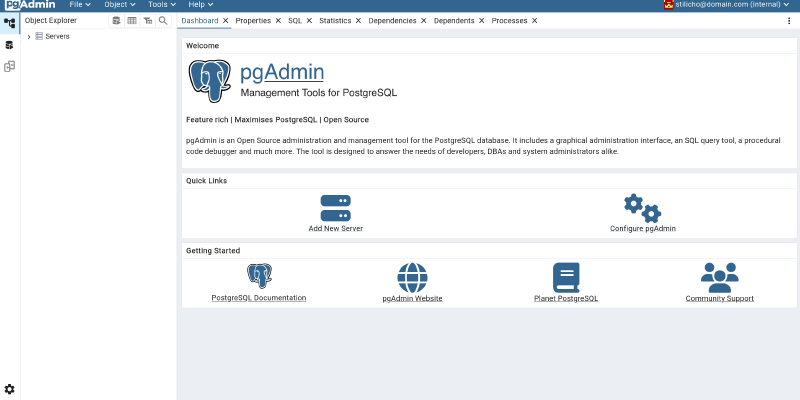
Попадаем в окошко приветствия
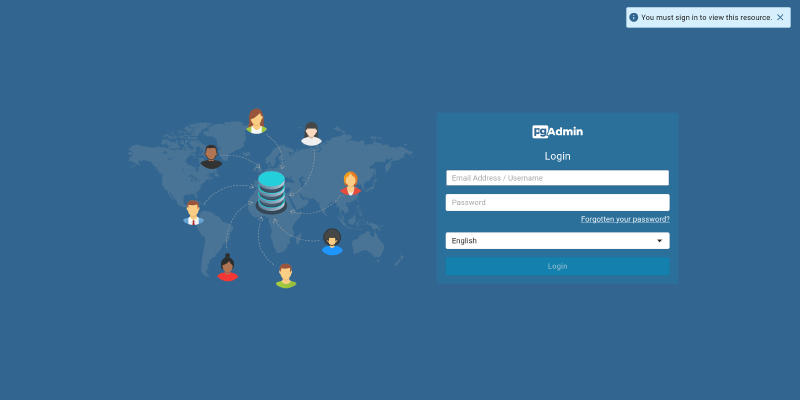
Вводим наши логин и пароль, которые мы задали в docker compose файле
Попадаем в стандартное окно приветствия pgAdmin
Так как статья уже получилась очень длинная, то давайте закругляться с первоначальными настройками и поэтому сделаем две обязательные вещи.
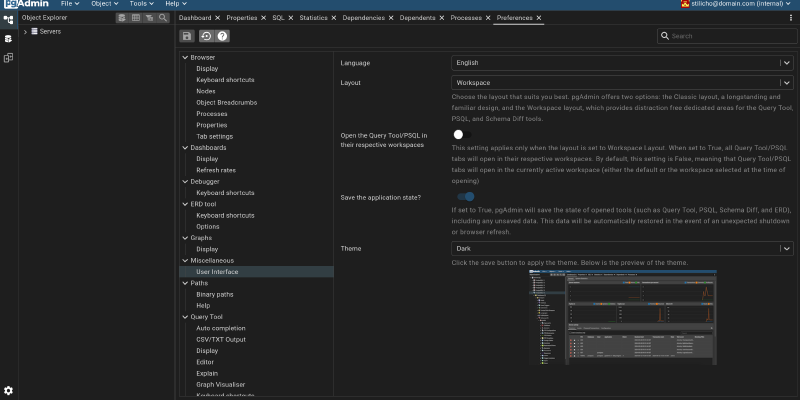
Установим темный режим
Идем в раздел Files>Preferences>Micsellaneous>User Interface и выбираем темную тему.
Теперь, когда с визуальными эффектами покончено, давайте подключимся к нашей базе данных
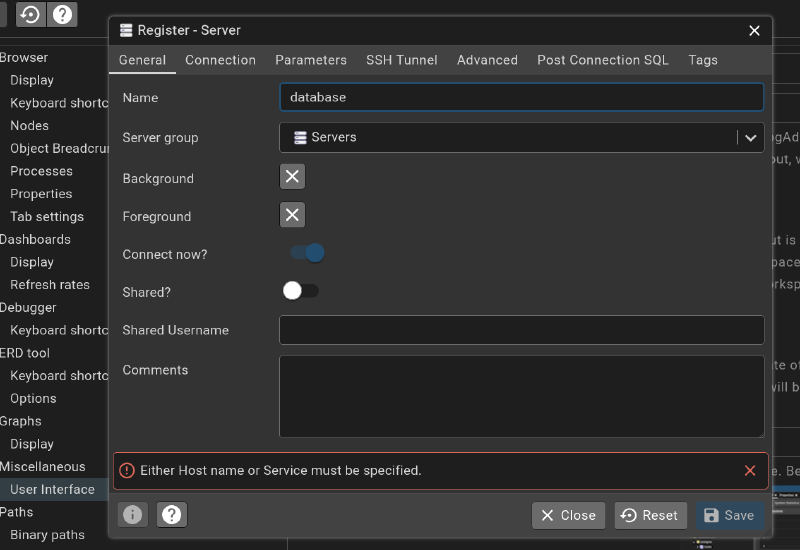
Кликаем правой кнопкой мыши на раздел servers в проводнике pgAdmin. Выбираем меню register, дальше жмем Server.
В появившемся окне во вкладке General задаем имя нашему серверу
Переходим во вкладку connections и задаем адрес по которому доступна наша база данных. Если он у вас в одной докер сети, то будет достаточно названия контейнера, докер дальше сам применит всю свою магию.
В разделе логин уже указан ваш логин, который pgAdmin взял из данных, которые в указали docker compose файле, а в разделе пароль, вам нужно указать пароль от базы данных, который указан в docker compose файле к БД
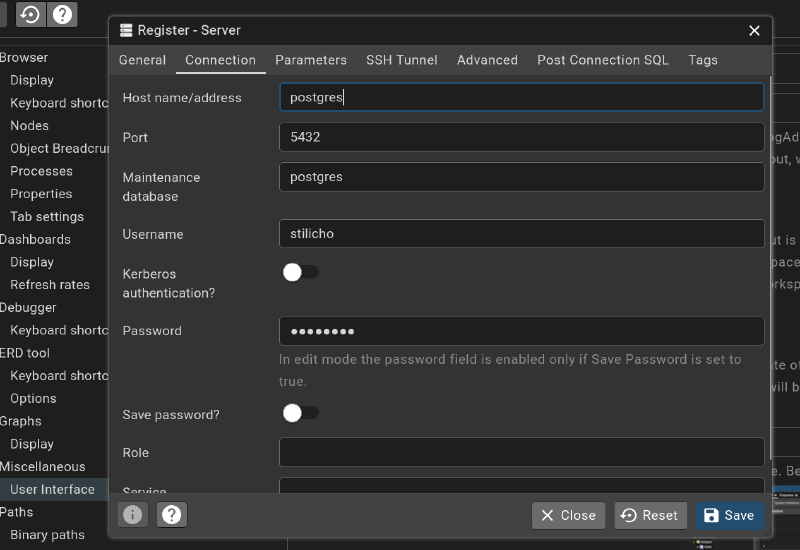
Можете передвинуть рычажок save password, чтобы не вводить его каждый раз.
Теперь, если у вас все порядке, то в разделе сервера мы с вами увидим нашу базу данных Postgres
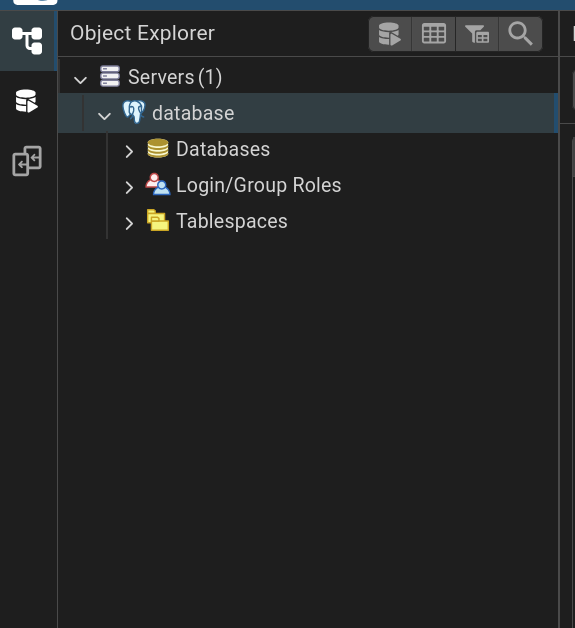
Мы имеем полный доступ к нашей базе данных и готовы разворачивать наши сервисы, которые будет использовать единую базу данных. О том, как правильно создать отдельного пользователя и базу под конкретное приложение и подключить его к общей PostgreSQL - читайте во второй части.
Если вам понравилась это статья, вы нашли ее полезной, то вы можете стать спонсором на boosty по ссылке в контактах.