Предисловие#
Откровенно говоря, я не планировал ни снимать новое видео про Proxmox Backup Server, ни писать полноценную статью. Но меня угораздило быстро обновить Proxmox VE до новой версии ядра 7.0.0.3.
В результате система перестала загружаться и стабильно уходила в kernel panic с неприятным розовым экраном. Откат на предыдущую версию ядра в моем случае не сработал.
Поиск на официальном форуме Proxmox показал, что проблема не единичная, а носит массовый характер. В итоге мне пришлось переустановить ноду с нуля.
Для обычного пользователя это могло бы означать потерю всей информации, хранящейся в виртуальных машинах или LXC-контейнерах. Однако я использую Proxmox Backup Server, а бэкапы хранятся на NAS, поэтому отделался, можно сказать, легким испугом.
Мне пришлось заново развернуть ноду, установить PBS, подключить старый datastore и восстановить все из бэкапов.
После этого я поделился ситуацией в Telegram-канале, предупредил о проблемах свежей сборки ядра Proxmox VE и напомнил о важности резервного копирования. В ответ мне предложили пойти кое-куда записать свежий обзорный ролик о восстановлении ноды.
Хотя у меня на канале уже есть видео про PBS, оно по меркам индустрии уже заметно устарело. Поэтому я решил обновить материал.
В этой статье я не просто разберу настройку Proxmox Backup Server, но и покажу свой реальный сценарий: создание двух datastore - для «горячих» и «холодных» бэкапов.
Введение#
Резервное копирование - одна из ключевых задач как в домашней лаборатории (homelab), так и в корпоративной инфраструктуре. Потеря виртуальной машины, повреждение диска или неудачное обновление могут привести к серьезным последствиям, если заранее не настроена система бэкапов.
Для решения этой задачи команда Proxmox разработала Proxmox Backup Server (PBS) - специализированную систему для хранения резервных копий виртуальных машин, контейнеров и физических серверов.
PBS поддерживает:
- дедупликацию данных
- инкрементальные бэкапы
- эффективное сжатие
- удобную интеграцию с Proxmox VE
Это позволяет существенно экономить дисковое пространство и ускорять процессы резервного копирования и восстановления.
В версии Proxmox Backup Server 4.x добавлены:
- поддержка S3-совместимых хранилищ
- улучшенные sync-задачи
- расширенные возможности работы с namespace и datastore
- обновление базовой системы до Debian 13
В этой статье мы установим Proxmox Backup Server 4.2, настроим хранилище, подключим его к Proxmox VE и выполним первое резервное копирование виртуальной машины.
Что такое Datastore в Proxmox Backup Server#
Общее описание#
Datastore в Proxmox Backup Server (PBS) - это основное хранилище резервных копий. Его можно представить как папку или логический контейнер, в котором PBS хранит все данные бэкапов, индексы, метаданные и информацию о дедупликации.
Что находится внутри Datastore#
При создании Datastore PBS использует указанную директорию, например:
/mnt/backup/pbs-datastoreВнутри создается структура каталогов:
pbs-datastore/
├── .chunks/
├── vm/
├── ct/
├── host/
└── .lock
Datastore хранит:
- Резервные копии виртуальных машин
- Резервные копии LXC-контейнеров
- Резервные копии физических серверов через PBS Client
- Дедуплицированные чанки данных
- Индексы и метаданные
Как работает дедупликация#
PBS разбивает данные на небольшие блоки (чанки) и сохраняет только новые или измененные данные.
Пример:
- Первый бэкап виртуальной машины занимает 100 ГБ.
- На следующий день изменилось только 2 ГБ данных.
- PBS сохранит только новые чанки объемом 2 ГБ.
В результате Datastore может содержать множество резервных копий, занимая значительно меньше места благодаря дедупликации.
Несколько Datastore на одном PBS#
На одном сервере PBS можно создать несколько Datastore для разных задач.
Примеры:
| Datastore | Назначение |
|---|---|
| local-ssd | Быстрые ежедневные резервные копии |
| hdd-backup | Долгосрочное хранение |
| offsite | Репликация на удаленную площадку |
Пример конфигурации:
Datastore: fast-backup
Path: /mnt/ssd/pbsDatastore: archive
Path: /mnt/hdd/pbsКаждый Datastore имеет собственные настройки:
- Политики хранения (Prune)
- Проверка резервных копий (Verify)
- Синхронизация (Sync)
- Права доступа
- Ограничения скорости чтения и записи
Рекомендации#
- Используйте надежную файловую систему Linux (например zfs)
- Не изменяйте содержимое Datastore вручную
- Удаляйте старые резервные копии через задачи Prune
- Регулярно запускайте Verify для проверки целостности данных
- Следите за состоянием дисков и объемом свободного пространства
Важно#
- Удаление файлов Datastore вручную может привести к повреждению резервных копий и потере данных.
- Потеря или повреждение Datastore делает недоступными все резервные копии, находящиеся в нем.
Аналогия#
Если представить PBS как библиотеку:
| Компонент | Аналогия |
|---|---|
| PBS Server | Библиотека |
| Datastore | Книжный склад |
| Backup | Книга |
| Chunk | Страница книги |
| Deduplication | Хранение одинаковых страниц только один раз |
В видео я создам только два датастора:
- быстрые, ежедневные копии
- долгосрочные данные, которые у меня будут храниться на моем Truenas
Системные требования#
Перед началом установки Proxmox Backup Server 4.2 необходимо подготовить отдельный сервер или виртуальную машину. Хотя PBS может работать даже на достаточно скромном оборудовании, рекомендуется заранее оценить объем резервных копий и количество защищаемых систем. Для домашнего окружения конечно важно первое.
Сейчас в зарубежном сегменте ютуба почему-то популярно устанавливать PBS в LXC контейнер. Мне это решение не нравится, потому что такая установка требует установки в привилегированный контейнер или определенные сложности с монтированием дисков. В тоже время установка в виртуальную машину (в случае невозможности выделить отдельный сервер/минипк) в случае homelab не добавляет каких-то заметных накладных расходов. PBS достаточно нетребовательное решение.
Для выполнения установки потребуется:
Минимальные требования#
64-битный процессор с поддержкой виртуализации
2 ядра CPU
2 ГБ оперативной памяти
8 ГБ дискового пространства для системы
Отдельный диск или раздел для хранения резервных копий
Сетевое подключение со скоростью не менее 1 Гбит/с
Рекомендуемые требования#
4 и более ядер CPU
8-16 ГБ оперативной памяти
SSD для системного раздела
Отдельный SSD или HDD-массив для хранения резервных копий
Файловая система ZFS для datastore
Сетевое подключение 2.5 Гбит/с или выше при работе с большим количеством виртуальных машин
Иронично, что найти сервер с минимальными требованиями в 2026 году практически невозможно. В тоже время, если мы говорим о домашнем окружении, минимальные требования будут для постоянной работы достаточны. Все дело в том, что нагрузка на систему будет только в те короткие промежутки времени, когда система будет проводить бэкапы и сверять чанки. Как вы понимаете, в домашнем окружении это в лучшем случае раз в сутки и весь процесс будет укладываться в часовой промежуток.
Тестовый стенд#
В рамках данной статьи и видео Proxmox Backup Server 4.2 установлен на Lenovo Thinkcenter m720q со следующими параметрами:
| Параметр | Значение |
|---|---|
| CPU | Intel iCore - 8400T |
| RAM | 16 ГБ |
| Системный диск | 256 ГБ nvme |
| Диск для бэкапов | 500 ГБ SSD |
| Сеть | 1 Гбит/с |
Такой конфигурации не просто более чем достаточно для домашней лаборатории и резервного копирования нескольких виртуальных машин и LXC-контейнеров, а даже избыточно.
Рекомендуется использовать отдельный диск или пул ZFS для хранения резервных копий. Это позволит максимально эффективно использовать встроенную дедупликацию данных и защитить систему от потери резервных копий при сбое системного диска.
Установка Proxmox Backup Server#
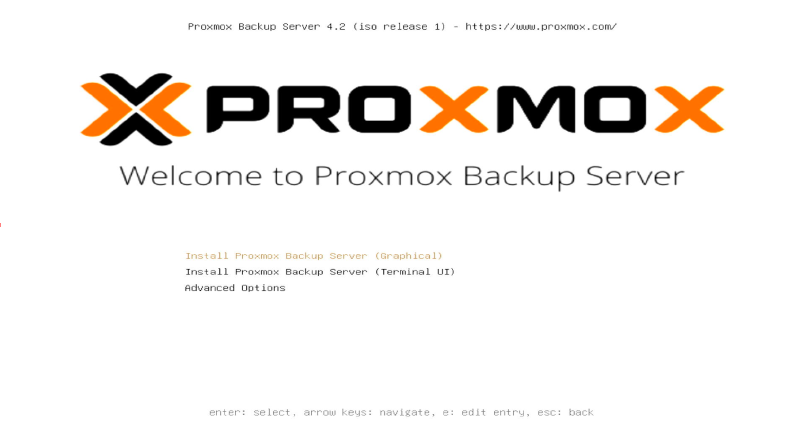
Установка PBS каких-то затруднений вызвать не должна, установочный интерфейс идентичен PVE.
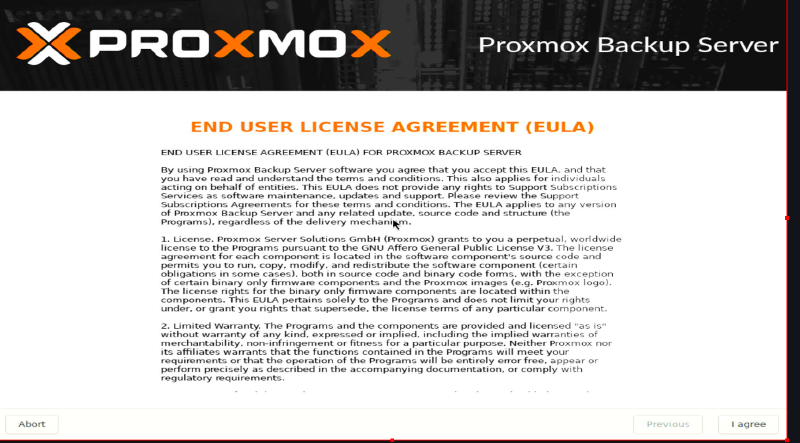
Вы соглашаетесь с лицензионным соглашением,
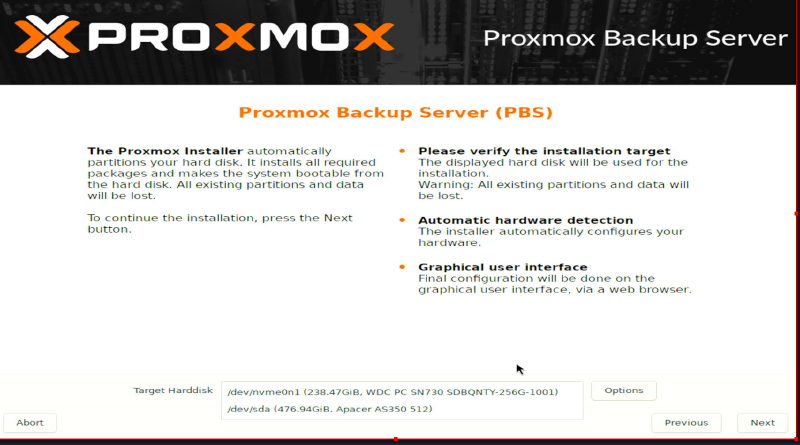
Выбираете диск или массив куда будет установлена операционная система, а также файловую систему
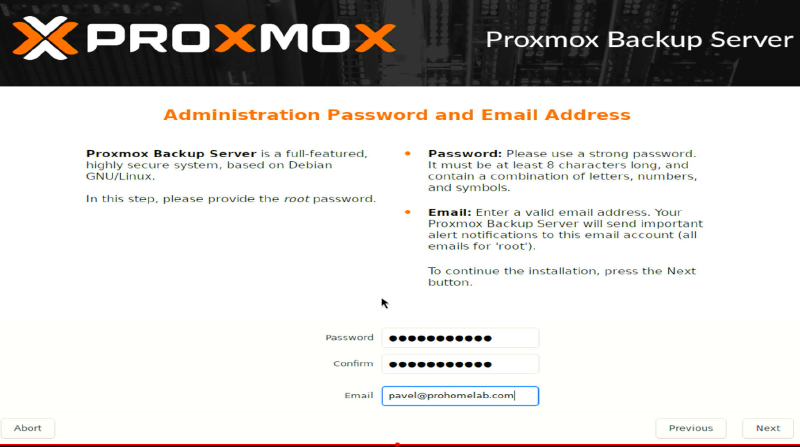
Задам пароль пользователя root, а также указываем адрес почты, куда система будет нам присылать уведомления. Обратите внимание, что просто указания адреса почты недостаточно, в последующем нужно будет обязательно указать значения, полученные от своего почтового провайдера.
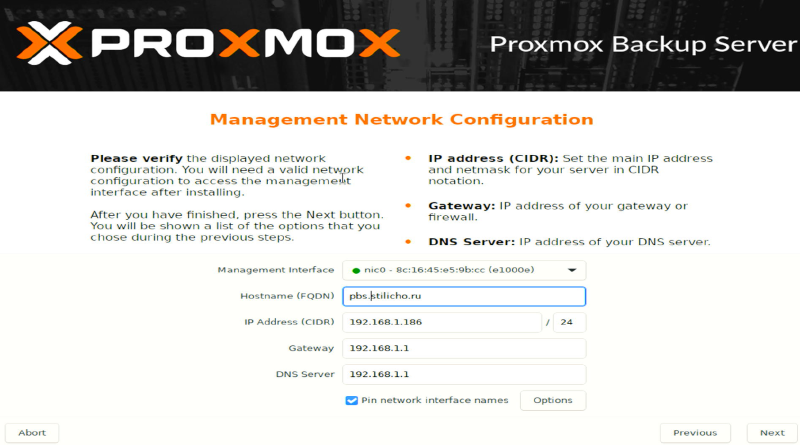
Далее выбираете основной сетевой интерфейс (в случае, если у вас их больше одного), имя хоста (я в последующем всегда загружаю нормальный ssl сертификат от let’s encrypt), а также сетевые значения для хоста и шлюза
Первоначальная настройка#
Нас встречает достаточно похожий на PVE интерфейс, что логично. Унификация в данном случае важный момент. Первым делом мы с вами идем в раздел Administration > Repositories
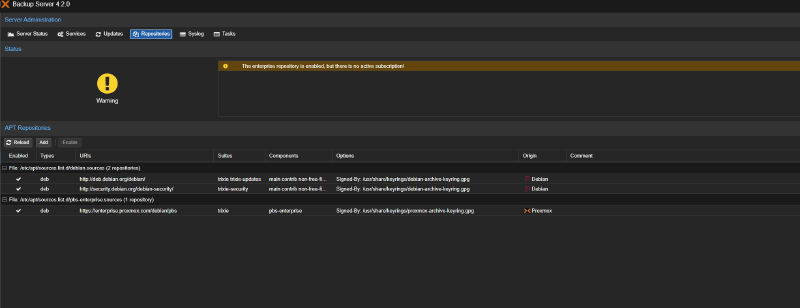
и подключаем бесплатные репозитории, попутно деактивируя платные репозитории
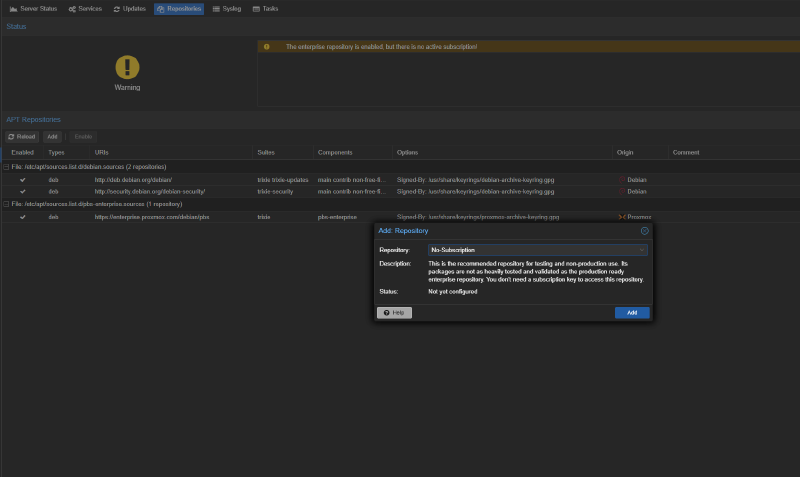
после это переходим в соседнее меню Updates и обновляем пакетную базу. В случае необходимости перезагружаем инстанцию PBS
Подготовка дискового пространства и настройка Datastore#
В нашем случае у нас уже есть шара (датасет в Truenas), которая уже когда-то служила в качестве datastore. Также у нас есть отдельный ssd диск объемом 512 гб под ежедневные бэкапы. Давайте начнем с подготовки данного диска. В разделе Storage > Disks мы видим список подключенных дисков. В моем случае система установлена на nvme диск. Ssd диск в системе у нас учитывается как /dev/sda
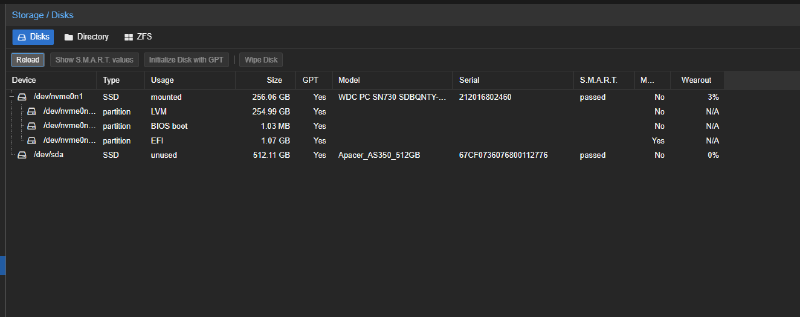
Прежде всего надо его разметить. В разделе диски, выбираем нужный нам диск и выбираем Initialized Disk with GPT
После этого переходим в меню командной строки (Shell) Установим утилиту parted командой
apt install partedсоздаем раздел
parted /dev/sda -- mkpart primary ext4 0% 100%получится:
/dev/sda1Форматируем раздел
Для PBS обычно используют:
ext4- просто и надежноxfs- хорошо для больших backup-хранилищzfs- если нужен RAID/сжатие/снапшоты
Самый простой вариант:
mkfs.ext4 /dev/sda1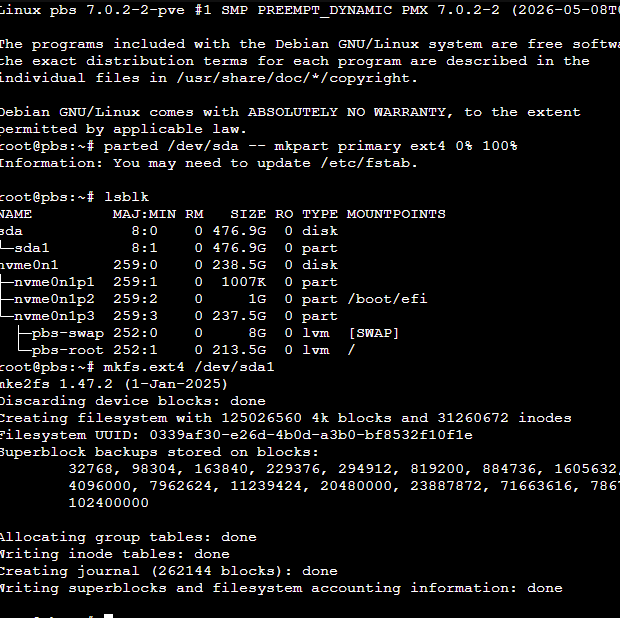
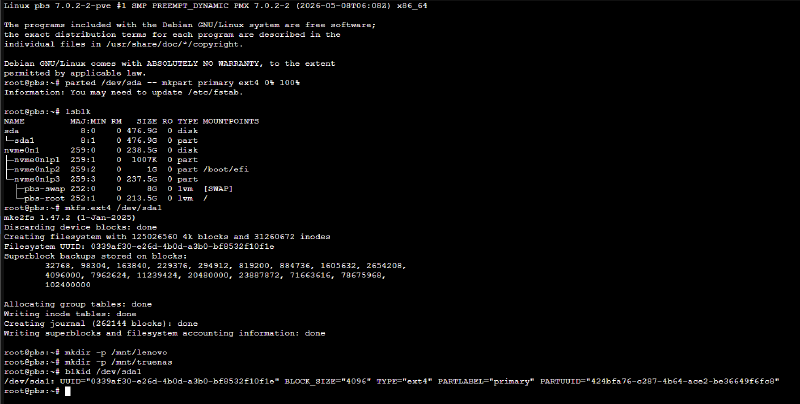
Записываем получившийся UUID в блокнот, он нам в последующем понадобится при монтировании нового датастора для ежедневных бэкапов. Однако если по каким-то причинам uuid потерялся, то его всегда можно узнать командой
blkid /dev/sda1Сначала создаем две папки, которые будут у нас выступать в качестве директорий для хранения данных:
- lenovo - ежедневные бэкапы
- truenas - длинные бэкапы
Теперь отредактируем файл fstab
nano /etc/fstab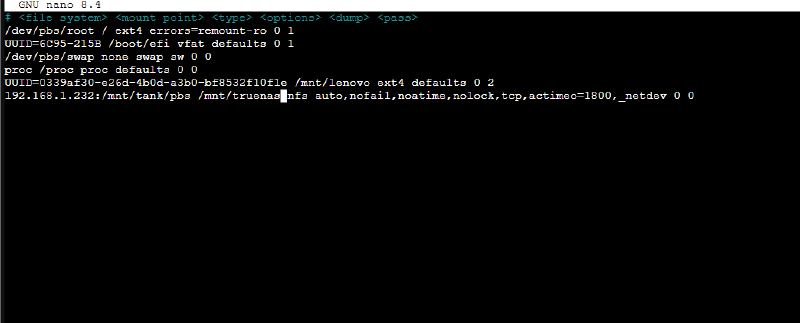
таким образом с вами примонтировали соответствующий раздел и удаленную шару к конкретным директориям. Сохраняем изменения Ctrl+S, выходим Ctrl+X.
Вводим команду
mount -aЕсли все в порядке и мы ничего с вами не ошиблись, что система предложит нам перезагрузить демон командой
systemctl daemon-reload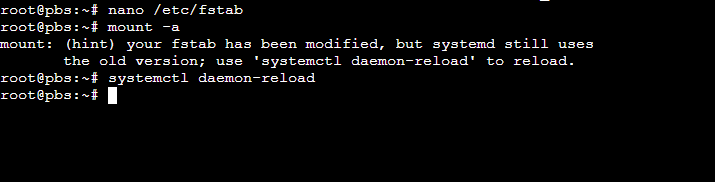
Создание datasore#
После того, как мы с вами примонтировали нужные нам шары и разделы в соответствующие директории, приступаем к созданию datastore. У нас их будет два, как я уже упоминал выше:
- локальный для ежедневных бэкапов. Назовем его lenovo
- удаленный для долгосрочного хранения, который размещен на nfs шаре в моем Truenas
Переходим в раздел Datastore > Add Datastore
Задаем название datastore, выбираем его тип. В качестве пути мы с вами должны прописать абсолютный путь. Меню GC Schedule и Prune Schedule пока не трогаем. Эту часть мы с вами настроим позже
Так как мне нужно подключить в том числе и уже существующий datastore, я выбираю меню advanced и ставлю галку в меню reuse existing datastore.
В Proxmox Backup Server 4.2 опция “Reuse existing datastore” означает:
использовать уже существующую папку с бэкапами как datastore, не создавая его заново.
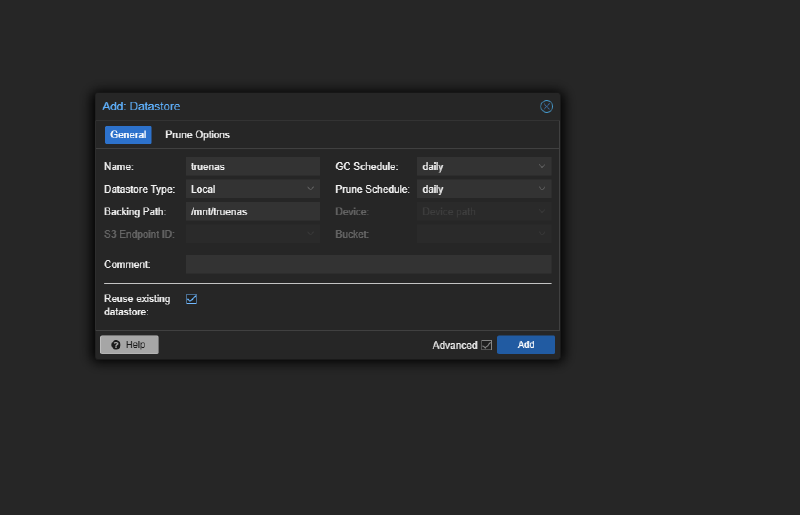
Повторяем те же действия, но уже в отношении нового datasore
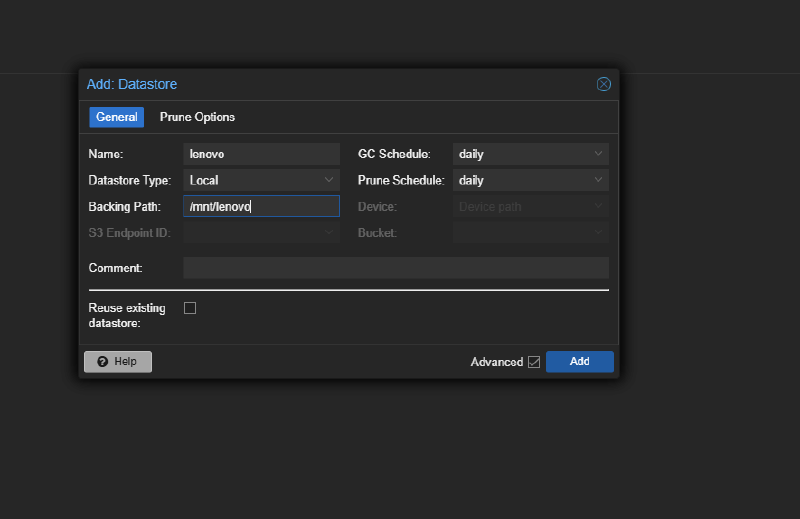
Так как это новый datastore, нам достаточно задать ему название и прописать путь до места хранения.
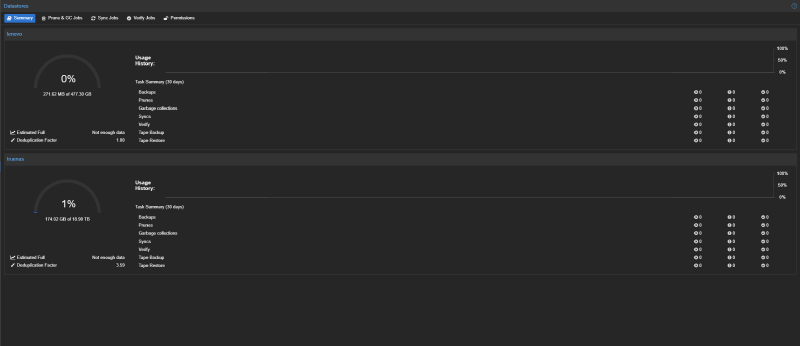
В итоге в панели управления мы увидим созданные datastore, данные о занятом объеме хранилищ, перечень работ и итог.
Подключение созданных datastore к Proxmox Virtual Enviroment#
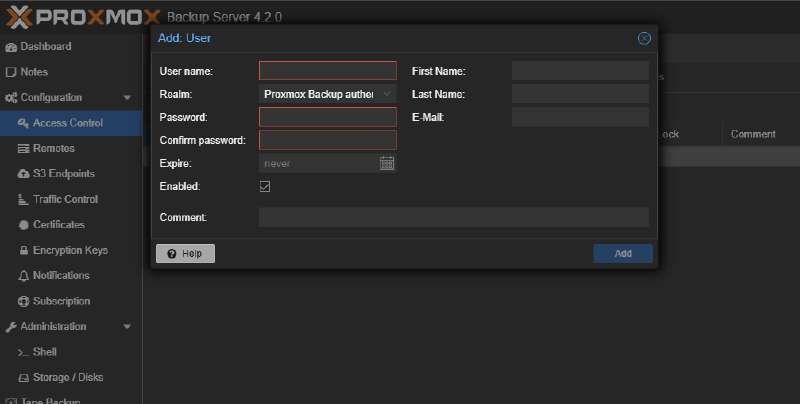
В Proxmox VE нельзя подключить datastore напрямую как диск.
Ты подключаешь PBS-сервер, а datastore выбирается внутри него.
Убедись, что datastore создан в PBS#
На стороне PBS у нас уже созданы необходимые нам datastore
Добавление PBS в Proxmox VE#
В веб-интерфейсе PVE:
Datastore > Storage > Add > Proxmox Backups Server
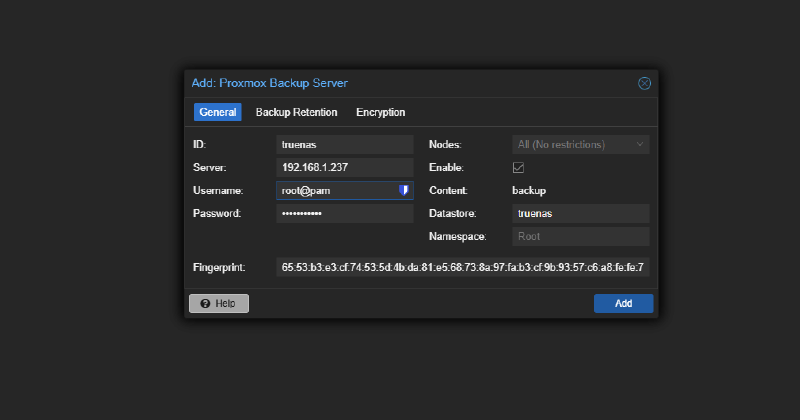
Заполнение параметров#
Server#
IP или DNS-имя PBS:
192.168.1.10Datastore#
Это НЕ путь в файловой системе.
Указывается имя datastore из PBS:
truenasUsername#
Рекомендуется использовать отдельного пользователя, но можно:
root@pamили:
backup@pbsbackup - это имя юзера, созданного в PBS
Password#
Пароль пользователя PBS.
Fingerprint#
Его мы с вами получаем в PBS:
Dashboard > Show Fingerprint
Результат подключения#
После добавления в PVE появится storage:
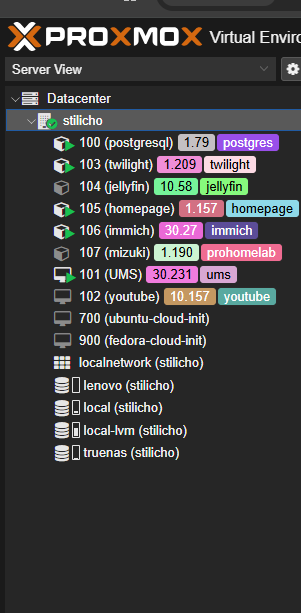
Теперь можно использовать его для backup VM и CT.
Принцип работы PVE в связке с PBS#
- PBS хранит данные и дедуплицирует их
- PVE отправляет backup через сеть
- Datastore внутри PBS управляет данными
Для этого нам прежде всего надо настроить расписание по созданию бэкапов и место их хранения (по умолчанию PVE хранит бэкапы у себя на lvm разделе)
В PVE переходим в раздел Datacenter
Datacenter > Backup
и настраиваем расписание бэкапов, список бэкапов и место куда мы будем сохранять бэкапы
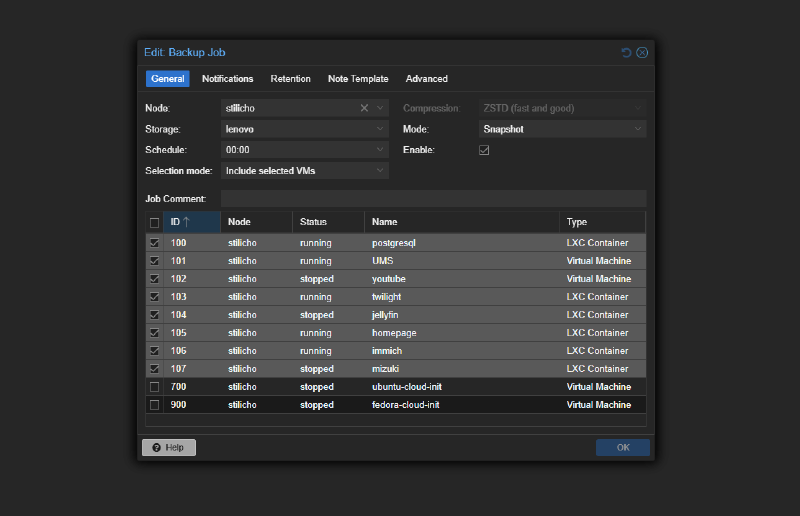
Теперь каждые 24 часа PVE будет создавать копии выбранных ресурсов и сохранять их на наше хранилище lenovo, который является datastore для ежедневных бэкапов в PBS
Настройка работы с бэкапами в PBS#
Переходим в соответствующий раздел в меню datastore в PBS
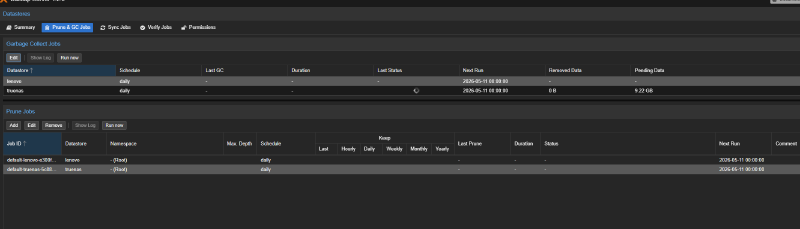
Настройка Prune Job, Garbage Collection и Verification Job в Proxmox Backup Server#
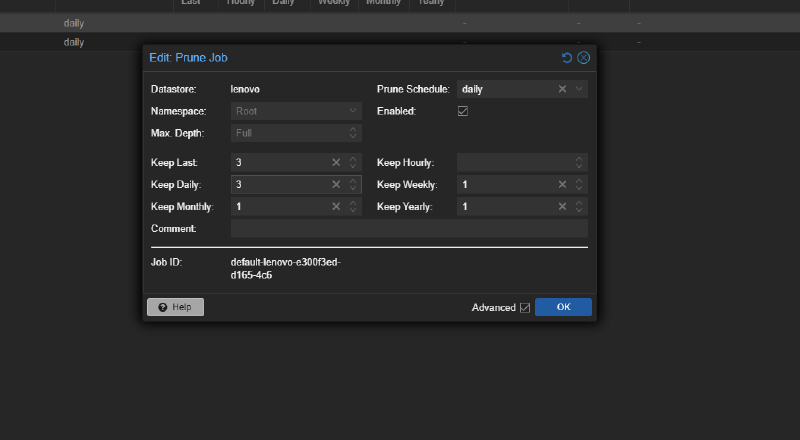
Prune Job (политика хранения)#
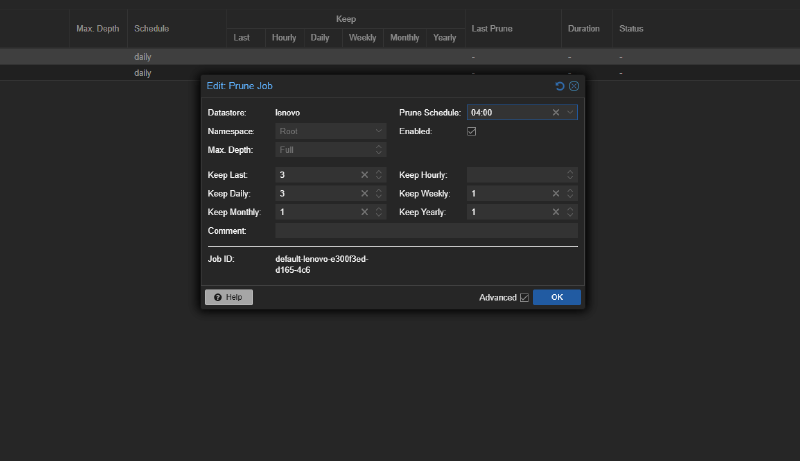
Prune Job отвечает за удаление старых snapshot-ов согласно заданной политике хранения. Важно понимать, что prune удаляет только ссылки на backup-снимки, но не физические данные сразу.
Настройка Prune Job#
Расписание
Можно использовать простое расписание или cron:
daily
0 2 * * *
Политика хранения (keep options)#
Как пример в меру сбалансированной политики:
keep-daily: 7
keep-weekly: 4
keep-monthly: 6
Это означает:
- хранить 7 последних дней
- 4 последние недели
- 6 последних месяцев
Prune не освобождает место на диске сразу, так как данные могут оставаться в chunks до запуска Garbage Collection.
Garbage Collection (очистка данных)#
Garbage Collection удаляет физически неиспользуемые chunks, которые остались после prune.
Как работает
PBS использует дедупликацию, поэтому один chunk может использоваться в нескольких backup-ах. После prune ссылки удаляются, но сами данные остаются до GC.
GC проходит и удаляет:
- неиспользуемые chunks
- устаревшие данные без ссылок
Настройка Garbage Collection#
Datastore → Garbage Collection → Add
Пример рекомендуемого расписания
weekly
0 3 * * 0 (каждое воскресенье ночью)
- требует высокой дисковой нагрузки
- лучше запускать ночью
- может выполняться долго на больших datastore
Verification Job (проверка целостности)#
Verification Job проверяет целостность данных и обнаруживает поврежденные chunks.
Что проверяет:
- поврежденные блоки
- silent corruption
- корректность chunk-структуры
Почему это важно:
Даже SSD и HDD могут:
- повреждать данные без ошибок ОС
- иметь скрытую деградацию
Verification позволяет обнаружить это заранее.
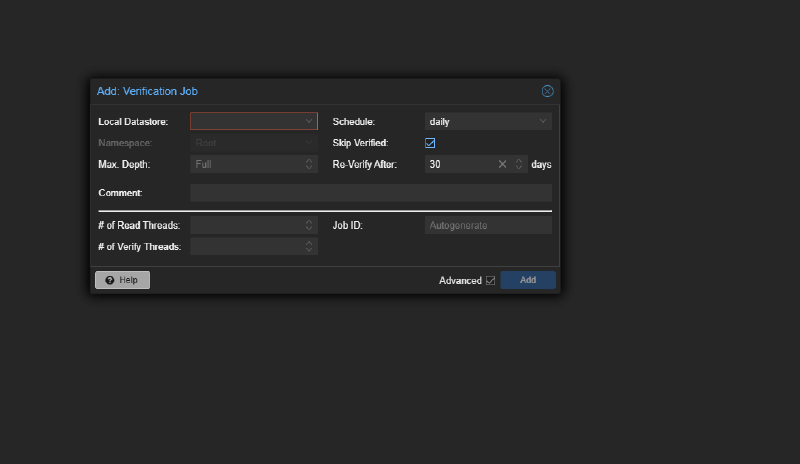
Настройка Verification Job#
Datastore → Verification Jobs → Add
Вариант расписания
Home lab: monthly
Production: weekly или bi-weekly
Правильный порядок выполнения задач#
Очень важно соблюдать порядок задач:
- Prune Job
- Garbage Collection
- Verification Job
Типичные ошибки#
- Только Prune без GC → место не освобождается
- Слишком частый GC → лишняя нагрузка на SSD
- Отсутствие Verification → риск silent data corruption
Итог#
В итоге три задачи работают вместе:
Prune управляет сроком хранения
GC освобождает дисковое пространство
Verification защищает от повреждений данных
Правильная настройка этих процессов обеспечивает стабильность, экономию места и надежность системы резервного копирования.
Настройка синхронизации между datastore#
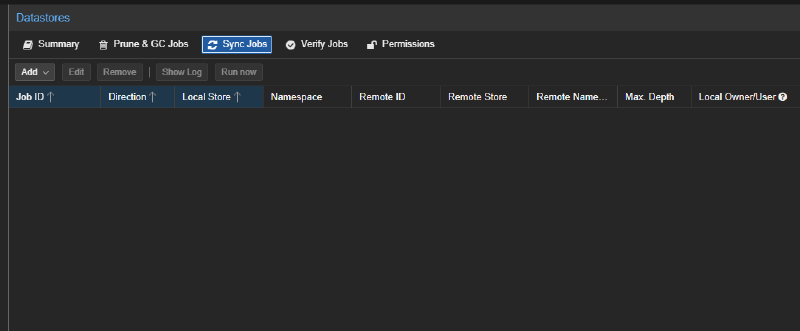
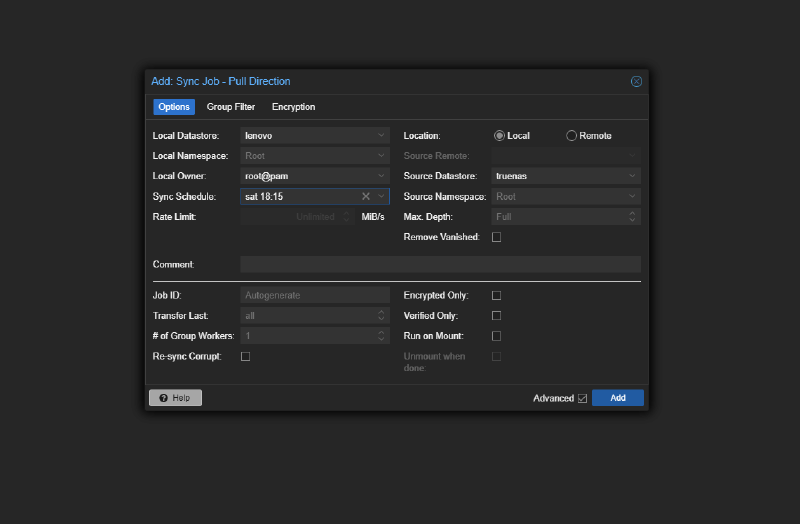
Синхронизационные задания (Sync jobs) настраиваются для того, чтобы получать содержимое datastore с удаленного сервера (Remote) и копировать его в локальный datastore.
Управлять sync jobs можно через веб-интерфейс - во вкладке Sync Jobs в панели Datastore или внутри самого Datastore. Также ими можно управлять через команду proxmox-backup-manager sync-job.
Конфигурация sync jobs хранится в файле:
/etc/proxmox-backup/sync.cfgЧтобы создать новое sync-задание, нажмите кнопку Add в GUI или используйте команду create в CLI.
После создания sync job его можно:
- запустить вручную через GUI
- запустить через CLI командой
run - либо задать расписание (см. Calendar Events), чтобы оно выполнялось регулярно
В моем случае я хочу, чтобы копии с датастор lenovo, где мы храним ежедневные копии синхронизировались с датастор truenas, где у нас будут храниться копии для долгосрочного хранения.
как вы понимаете расписание работы с бэкапами на разных datastore будут отличаться
Выводы#
Настройка Proxmox Backup Server - это не просто подключение диска и создание хранилища, а полноценная система управления жизненным циклом резервных копий.
Если у вас нет Proxmox или нужен более универсальный вариант, обратите внимание на Duplicati или Zerobyte - оба решения умеют работать без привязки к конкретному гипервизору.
Правильно настроенная связка из datastore + prune + garbage collection + verification + sync job дает полный набор механизмов для надежного и масштабируемого бэкапа.
Основные преимущества системы#
- Контролируемое хранение данных (Prune Jobs)
Позволяют задавать политику retention и предотвращают переполнение диска. - Освобождение дискового пространства (Garbage Collection)
Удаляет неиспользуемые chunk-данные, оставшиеся после удаления snapshot-ов. - Проверка целостности (Verification Jobs)
Обнаруживает повреждения данных и silent corruption до того, как они станут проблемой. - Синхронизация между серверами (Sync Jobs)
Позволяет копировать datastore с удаленного PBS на локальный или резервный сервер.
Это используется для:- репликации бэкапов
- оффсайт-хранения
- защиты от потери основного сервера
- Автоматизация процессов
Все задачи могут выполняться по расписанию без ручного вмешательства.
При корректной настройке Proxmox Backup Server превращается в полноценную систему резервного копирования уровня production, которая:
- эффективно использует дисковое пространство
- обеспечивает высокую надежность хранения
- позволяет строить распределенные и отказоустойчивые схемы
- минимизирует ручное обслуживание
Именно сочетание prune, GC, verification и sync делает PBS не просто хранилищем, а полноценной системой управления жизненным циклом данных.