 Prohomelab

Trilium - TriliumNext — мощная система личных знаний под вашим контролем
Введение: зачем нужен TriliumNext — и зачем вообще нужны PKM-инструменты
В эпоху информационного перенасыщения мы страдаем не от нехватки знаний, а скорее от объема информации, которая сваливается на нас каждый день, и от хаоса, который этот объем порождает: разрозненные идеи, потерянные связи, забытые контексты и прочие ужасы цифровизации.
Для решения этой проблемы существуют инструменты, которые с легкой руки сообщества называют Personal Knowledge Management (PKM) — личные базы знаний.

Такие системы позволяют:
- собирать разрозненные заметки, идеи, ссылки, черновики в единое пространство;
- интегрировать разные форматы (текст, изображения, диаграммы, таблицы, код) в одной базе;
- находить связи между заметками через ссылки, граф, поиск, атрибуты;
- развивать знания — не просто фиксировать факты, но связывать их, углублять, пересобирать;
- делать экспорт / бэкап — чтобы вы не зависели от чьего-то облака.
В классических инструментах вроде Obsidian или Notion вы получаете либо «файловые» подходы (Markdown + плагины) либо облачную экосистему с ограничениями. Obsidian, Notion или Joplin хороши, но TriliumNext идёт дальше, предлагая гибридный подход: мощную древовидную структуру, гибкость базы данных и приватность self-hosted-решения. При этом надо учитывать, что Obsidian и Notion не open-source решения, а Joplin, хоть и популярное решение, но оно далеко от идеала.
TriliumNext — это не просто «просто заметки», а система, в которой заметка — это объект данных с полями, шаблонами, связями, атрибутами и визуальными интерфейсами. Когда ваша база растёт до сотен, тысяч заметок, разница ощущается особенно ярко.
Что такое TriliumNext: краткий обзор
TriliumNext — это современный форк оригинального проекта Trilium, актвно развиваемый сообществом.
Основные характеристики TriliumNext:
-
Заметки можно организовать в дерево произвольной глубины. Одну заметку можно разместить в нескольких местах дерева.
-
Расширенный редактор заметок WYSIWYG, включающий таблицы, изображения и математические формулы с функцией автоматического форматирования Markdown
-
Поддержка редактирования заметок с исходным кодом , включая подсветку синтаксиса
-
Быстрая и простая навигация между заметками , полнотекстовый поиск и подъем заметок
-
Бесперебойное управление версиями заметок
-
Атрибуты заметок можно использовать для организации заметок, создания запросов и создания расширенных скриптов.
-
Прямая интеграция OpenID и TOTP для более безопасного входа
-
Синхронизация с собственным сервером синхронизации
-
Публикации (публикация) заметок в публичном пространстве
-
Надежное шифрование заметок с детализацией по каждой заметке
-
Создание схем на основе Excalidraw (тип примечания «холст»)
-
Карты отношений (relation maps) и карты связей (link maps) для визуализации заметок и их отношений
-
Mind maps на основе Mind Elixir
-
Геокарты с отметками местоположения и GPX-треками
-
REST API для автоматизации
-
Хорошо масштабируется как с точки зрения удобства использования, так и производительности при обработке более 100 000 заметок.
-
Оптимизированный для сенсорного экрана мобильный интерфейс для смартфонов и планшетов
-
Встроенная темная тема , поддержка пользовательских тем
-
Web Clipper для удобного сохранения веб-контента
-
Настраиваемый пользовательский интерфейс (кнопки боковой панели, пользовательские виджеты, …)
-
Метрики вместе с панелью инструментов Grafana
Для получения дополнительной информации о TriliumNext можно еще почитать:
- awesome-trilium для сторонних тем, скриптов, плагинов и многого другого.
- TriliumRocks! — обучающие материалы, руководства и многое другое.

TriliumNext превращает заметки в объекты данных — каждая запись может иметь атрибуты, связи, шаблон, визуализацию. Это делает систему ближе к базе знаний, чем к простому набору файлов.
---
Установка и настройка TriliumNext
Ниже приведен мой docker-compose файл с учетом, что я использую обратный прокси Traefik
services: trilium: # Определяем сервис с именем "trilium" container_name: trilium # Имя контейнера в Docker (для удобства) image: triliumnext/trilium:latest # Используем официальный образ Trilium Next (последняя версия) restart: always # Контейнер будет автоматически перезапускаться при сбое или перезагрузке Docker environment: # Переменные окружения, передаваемые внутрь контейнера TRILIUM_NETWORK_TRUSTEDREVERSEPROXY: 172.18.0.0/16 # Доверенная сеть для обратного прокси TRILIUM_DATA_DIR: /home/node/trilium-data # Путь к директории, где Trilium хранит свои данные внутри контейнера TZ: ${TZ} # Устанавливаем часовой пояс из переменной окружения (обычно задан в .env) TRILIUM_MULTIFACTORAUTHENTICATION_OAUTHBASEURL: "https://trilium.domain.ru" # Базовый URL для обратных вызовов OIDC (Trilium должен знать свой публичный адрес) TRILIUM_MULTIFACTORAUTHENTICATION_OAUTHCLIENTID: ${TRILIUM_CLIENT_ID} # ID клиента OAuth (берётся из .env или секрета) TRILIUM_MULTIFACTORAUTHENTICATION_OAUTHCLIENTSECRET: ${TRILIUM_CLIENT_SECRET} # Секрет клиента OAuth (также из .env) TRILIUM_MULTIFACTORAUTHENTICATION_OAUTHISSUERBASEURL: "https://auth.domain.ru/application/o/trilium" # Адрес Identity Provider (в данном случае Authentik) TRILIUM_MULTIFACTORAUTHENTICATION_OAUTHISSUERNAME: "Authentik" # Название провайдера аутентификации, отображаемое в интерфейсе Trilium TRILIUM_MULTIFACTORAUTHENTICATION_OAUTHISSUERICON: "https://cdn.jsdelivr.net/gh/selfhst/icons/svg/authentik.svg" # Иконка провайдера аутентификации (красивая мелочь для UI) volumes: # Монтируем локальные каталоги в контейнер - /home/user/docker/trilium:/home/node/trilium-data # Основной том для данных (заменяет встроенную директорию Trilium) # Если надо, чтобы контейнер наследовал системный часовой пояс, раскомментируй: # - /etc/localtime:/etc/localtime:ro # Монтирование локального времени системы внутрь контейнера (только для чтения) networks: proxy: # Подключаем контейнер к внешней сети "proxy" (используется Traefik) labels: # Метки для интеграции с Traefik (обратный прокси) - "traefik.enable=true" # Включаем обработку контейнера Traefik - "traefik.http.routers.trilium.entrypoints=web" # Определяем HTTP-вход (порт 80) - "traefik.http.routers.trilium.rule=Host(`trilium.domain.ru`)" # Трафик на этот домен будет направляться в данный контейнер - "traefik.http.middlewares.trilium-https-redirect.redirectscheme.scheme=https" # Middleware для редиректа с HTTP на HTTPS - "traefik.http.routers.trilium.middlewares=trilium-https-redirect" # Применяем middleware редиректа к HTTP-маршруту - "traefik.http.routers.trilium-secure.entrypoints=websecure" # Определяем HTTPS-вход (порт 443) - "traefik.http.routers.trilium-secure.rule=Host(`trilium.domain.ru`)" # HTTPS-маршрут для того же домена - "traefik.http.routers.trilium-secure.tls=true" # Включаем TLS (HTTPS) - "traefik.http.routers.trilium-secure.service=trilium" # Привязываем HTTPS-маршрут к сервису Trilium - "traefik.http.services.trilium.loadbalancer.server.port=8080" # Указываем внутренний порт, на котором Trilium слушает в контейнере - "traefik.docker.network=proxy" # Указываем, что Traefik должен искать контейнер в сети "proxy"
networks: proxy: # Определение внешней сети для взаимодействия с Traefik external: true # Сеть уже создана ранее (не создавать заново)а также файл с переменными
# TimezoneTZ=Europe/Moscow# OAuth2 (Authentik)TRILIUM_CLIENT_ID=client-idTRILIUM_CLIENT_SECRET=client-secretNOTETrilium также поддерживается в Kubernetes, через Cloudron, HomelabOS, NixOS-модуль и пр.
Необходимо учитывать, что Traefik версии 3.6.4 и выше были небольшие breaking changes. В случае если вы используете Traefik как обратный прокси, то вам надо добавить в файл статической конфигурации следующий блок
websecure: # Точка входа для HTTPS (порт 443) address: ":443" # Слушать порт 443 http: # HTTP-настройки для HTTPS encodedCharacters: # Разрешённые закодированные символы (важно для Trilium) allowEncodedSlash: true # Разрешить %2F allowEncodedPercent: true # Разрешить %25 allowEncodedHash: true # Разрешить %23Расположение конфигурации
По умолчанию config.ini, база данных и другие важные файлы Trilium хранятся в директории данных. Если вы хотите использовать другое местоположение, можно задать переменную окружения TRILIUM_DATA_DIR, например:
export TRILIUM_DATA_DIR=/home/myuser/data/my-trilium-data
Отключение / изменение лимита загрузки
Если вы сталкиваетесь с ограничением загрузки в 250 МБ по умолчанию и хотите увеличить этот лимит, вы можете установить переменную окружения TRILIUM_NO_UPLOAD_LIMIT=true, чтобы полностью отключить лимит:
export TRILIUM_NO_UPLOAD_LIMIT=trueИли же, если хотите просто увеличить лимит до значения больше, чем 250 МБ, можно использовать переменную MAX_ALLOWED_FILE_SIZE_MB, например:
export MAX_ALLOWED_FILE_SIZE_MB=450Синхронизация
Приложение Trilium — «offline-first» решение для заметок: оно хранит все данные локально на клиенте-десктопе или так называемой серверной установке, как указано выше. Однако Trilium также предлагает возможность настроить синхронизацию с серверной инстанцией, позволяя нескольким десктоп-клиентам синхронизироваться с центральным сервером и, кстати, наоборот. Это создаёт топологию «звезда». docs.triliumnotes.org+2triliumnext.github.io+2
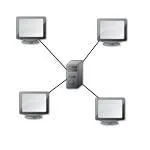
В этой конфигурации центральный сервер (называемый сервером синхронизации) и несколько клиентских (или настольных) экземпляров синхронизируются с сервером синхронизации. После настройки синхронизация становится автоматической и непрерывной, не требуя ручного вмешательства.
{{< alert >}} Note! Obsidian? Нет, не слышал {{< /alert >}}
Настройка синхронизации
Вопросы безопасности
Безопасная настройка сервера критически важна и может сначала показаться сложной. Для обеспечения безопасности и предотвращения потенциальных уязвимостей важно использовать действительный ssl сертификат (HTTPS), а не незашифрованное HTTP-соединение.
Синхронизация экземпляра рабочего стола с сервером синхронизации
Этот метод используется, когда у вас уже есть настольный экземпляр Trilium и вы хотите настроить сервер синхронизации на своем веб-хостинге или просто докер машине.
- Развертывание сервера : убедитесь, что экземпляр сервера развернут, но не инициализирован.
- Конфигурация рабочего стола : откройте экземпляр рабочего стола, перейдите в раздел «Параметры» -> вкладка «Синхронизация» -> «Конфигурация синхронизации» и укажите в поле «Адрес экземпляра сервера» адрес вашего сервера синхронизации. Нажмите «Сохранить».
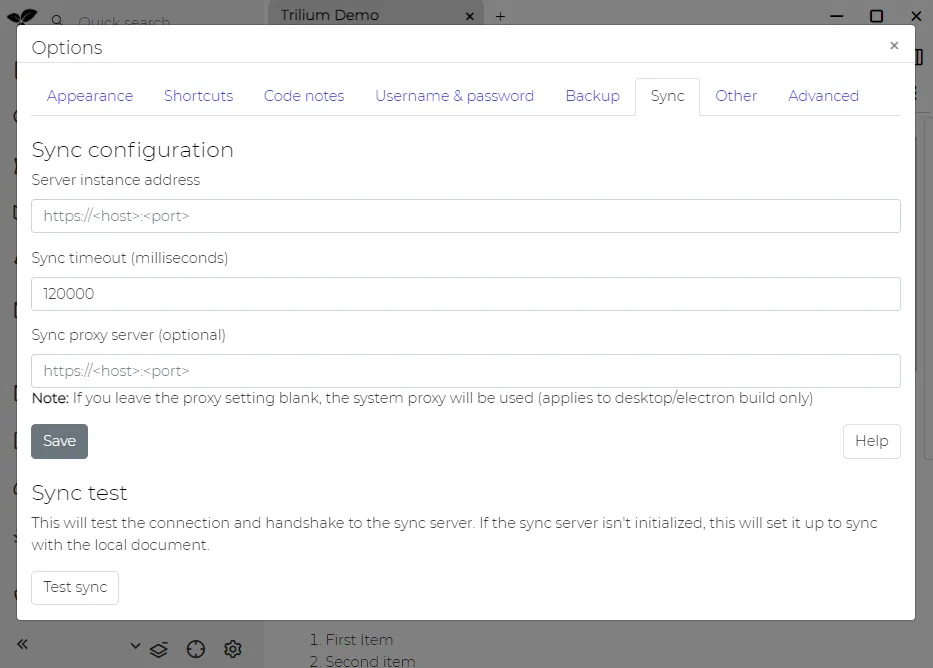
3. Тестирование синхронизации : нажмите кнопку «Тест синхронизации», чтобы проверить подключение к серверу синхронизации. В случае успеха клиент начнёт передачу всех данных на сервер. Этот процесс может занять некоторое время, но вы можете продолжать использовать Trilium. Периодически проверяйте сервер, чтобы убедиться в завершении синхронизации. После завершения вы увидите экран входа на сервер.
Синхронизация сервера синхронизации с десктопным экземпляром приложения
Этот метод используется, когда у вас уже есть сервер синхронизации (наш экземпляр, уставленный в нашей homelab) и вы хотите настроить новый экземпляр рабочего стола для синхронизации с ним.
- Настройка рабочего стола : следуйте инструкциям на странице установки рабочего стола .
- Первоначальная конфигурация : при появлении запроса выберите вариант настройки синхронизации с сервером синхронизации.

- Сведения о сервере : настройте адрес сервера Trilium и введите правильное имя пользователя и пароль для аутентификации.
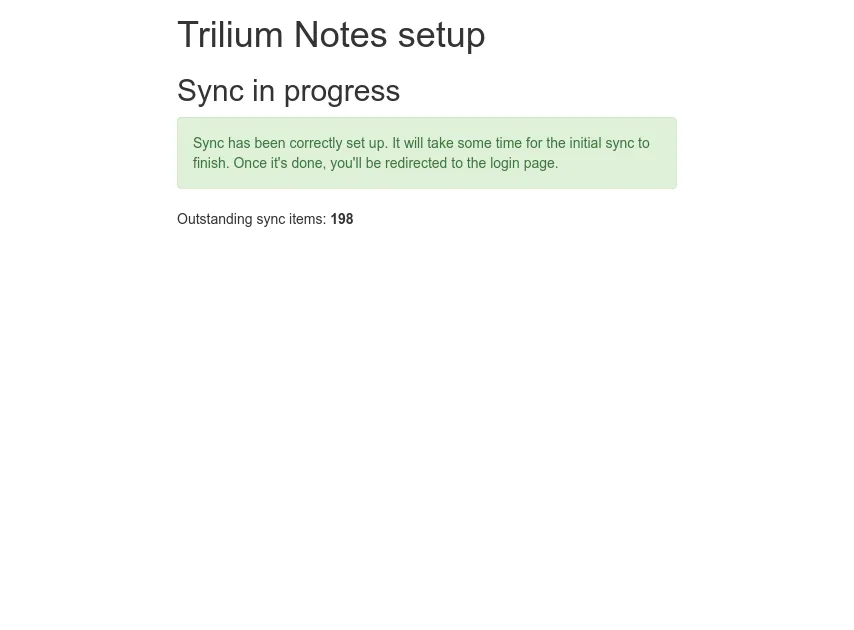
- Завершить настройку : нажмите кнопку «Завершить настройку». В случае успеха вы увидите следующий экран:
Мобильный фронтенд
Trilium ( серверная версия ) имеет мобильный веб-интерфейс, оптимизированный для сенсорных устройств — смартфонов и планшетов. Он активируется автоматически при входе в систему на основе определения браузера.
Мобильный интерфейс имеет ограниченный функционал по сравнению с полнофункциональным десктопным интерфейсом.
Обратите внимание, что это не приложение для Android/iOS, а просто удобная для мобильных устройств веб-страница, размещенная на сервере .
Ограничения
Мобильный интерфейс предоставляет лишь некоторые функции полного десктопного интерфейса:
- можно просматривать все дерево заметок, читать и редактировать все типы заметок, но создавать можно только текстовые заметки
- чтение и редактирование защищенных заметок возможно, но их создание не поддерживается
- параметры редактирования не поддерживаются
- клонирование заметок не поддерживается
- загрузка вложенных файлов не поддерживается
Веб-клиппер
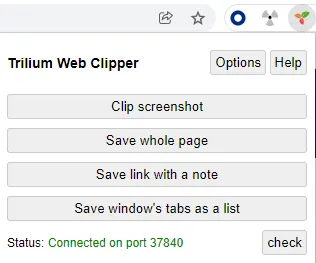
Trilium Web Clipper — это расширение для веб-браузера, которое позволяет пользователю вырезать текст, снимки экрана, целые страницы и короткие заметки и сохранять их непосредственно в Trilium Notes.
Проект размещен здесь.
Поддерживаются браузеры Firefox и Chrome, но сборка Chrome должна работать и в других браузерах на базе Chromium.
Я использую эту версию
Функциональность
- выберите текст и вырежьте его с помощью контекстного меню, вызываемого правой кнопкой мыши
- нажмите на изображение или ссылку и сохраните его через контекстное меню
- сохранить всю страницу из всплывающего или контекстного меню
- сохранить снимок экрана (с инструментом обрезки) из всплывающего или контекстного меню
- создать короткую текстовую заметку из всплывающего окна
Trilium сохранит эти вырезки как новую дочернюю заметку в заметке «Входящие Clipper».
По умолчанию это дневная заметка, но вы можете переопределить это.
Если имеется несколько вырезок с одной и той же страницы (и в один и тот же день), то они будут добавлены в одну и ту же заметку.
Конфигурация
Расширение должно подключаться к работающему экземпляру Trilium. По умолчанию оно сканирует диапазон портов на локальном компьютере, чтобы найти экземпляр Trilium на рабочем столе.
Также можно настроить адрес сервера , если вы не запускаете настольное приложение или хотите, чтобы он работал без запуска настольного приложения.
Так как статья получилась уже достаточно длинной, то наверно об особенностях работы приложения я продолжу уже в другой статье.
Some information may be outdated