В случае если вам понравилась эта статья, то можете поддержать автора, став спонсором на Boosty.
Если вы думаете, что NetBird - это просто еще одно VPN приложение, которое может объединять ваши устройства в mesh-сеть, то … частично, да, вы правы.
Но на практике - это гораздо более гибкий инструмент, который закрывает сразу несколько задач: приватная сеть, доступ к ресурсам и теперь еще и публикация сервисов наружу.
Предисловие#
В homelab все обычно начинается одинаково:
Сначала ты поднимаешь сервисы локально - все работает идеально.
Потом появляется желание зайти к ним извне.
И тут начинается: проброс портов, NAT, firewall, динамический DNS, домены, HTTPS и постоянная паранойя «а все ли я закрыл»?
Дальше - больше: появляется VPN (речь не про обход блокировок, товарищ майор, а про безопасность). Но VPN тоже не всегда идеален: нужно поднимать сервер, настраивать клиентов, разбираться с маршрутизацией, чинить доступ с мобильных сетей.
И в какой-то момент ты понимаешь, что занимаешься не сервисами, а сетью.
Вот здесь и выходит на сцену Netbird.
Что такое NetBird#
NetBird - это система, которая создает приватную mesh-сеть между всеми твоими устройствами. Проще говоря:
Все твои серверы, ноутбуки, телефоны и контейнеры становятся частью одной виртуальной сети.
И все это:
- без проброса портов
- без ручной настройки WireGuard
- без сложной сетевой логики
Чем он отличается от Pangolin#
Если коротко:
- Pangolin - публикует сервисы наружу (разной степени доступа конечно)
- NetBird - соединяет устройства между собой
Но сейчас граница размылась.
NetBird теперь умеет: делать приватную сеть (его основная функция); давать доступ к ресурсам; публиковать сервисы наружу через встроенный прокси. Последнее уже новая функция, которая полностью меняет восприятие этого приложения.
То есть он превращается в универсальный инструмент доступа.
Основная идея - mesh-сеть#
Вместо классического VPN (клиент → сервер), NetBird использует mesh сеть:
- устройства соединяются напрямую
- если не получается - используется relay
- маршруты строятся автоматически
Под капотом используется wireguard, но ты с ним почти не взаимодействуешь.
Почему это удобно#
1. Никаких открытых портов#
Твой сервер сам инициирует соединение наружу.
Это значит, что: не нужно трогать роутер; не нужно открывать порты; меньше рисков, связанных с возможной компрометацией сервисов.
2. Все шифруется#
Трафик идет через WireGuard. На практике - это значит современная криптография, высокая производительность, минимальные пинги
3. Zero Trust подход#
NetBird не доверяет сети - только пользователю и устройству. Ты контролируешь: кто именно подключается; к каким ресурсам подключается пользователь и по каким правилам (вернее ролям, так как там внедрен RBAC, хотя и на начальной стадии )
4. Простота#
Тебе не надо писать конфиги вручную, генерировать ключи и дебажишь iptables
Ты просто устанавливаешь агента, логинишься и получаешь сеть.
Безусловно это не все возможности приложения, но я надеюсь, что читатели меня простят, если я не буду просто переводить сайт с документацией NetBird
Новая фишка Netbird - публикация сервисов#
Раньше NetBird был чисто про организацию приватной сети и получения к ней доступа. Теперь он умеет работать как обратный прокси. Это означает:
- ты можешь публиковать сервисы наружу;
- без прямого открытия портов на домашнем сервере;
- с контролем доступа.
Фактически, внутренний сервис → доступен по домену; трафик проходит через NetBird; доступ тонко регулируется политиками. Это делает его похожим на:
- Pangolin
- Cloudflare Tunnel
Но с важным отличием от Cloudflare Tunnel:
все остается под твоим контролем
Как это работает#
Общая схема#
- У тебя есть management server (в нашем случае это self-hosted сервер на VPS)
- Устройства подключаются к нему
- Между ними строится mesh-сеть
- При необходимости поднимается relay или используется direct connection
Компоненты#
Management Server#
Центральная точка управления:
- пользователи
- устройства
- политики доступа
Agents#
Клиенты, которые ставятся на:
- серверы
- ПК
- ноутбуки
- контейнеры
Relay (если нужен)#
Используется, если прямое соединение невозможно (NAT, CGNAT и т.д.)
Встроенный прокси#
Отвечает за:
- публикацию сервисов
- маршрутизацию трафика
- доступ извне
Ключевые сценарии использования#
1. Доступ к homelab из любой точки#
Ты просто подключаешься - и:
- открываешь Proxmox
- подключаешься к NAS
- подключаешься по SSH
Как будто ты дома.
2. Объединение нескольких организаций#
Например дом, VPS, офис
Все они становятся одной сетью.
3. Публикация сервисов#
Теперь можно открыть доступ к веб-приложению по доменному имени, выдать доступ конкретным пользователям, не светить IP
4. Безопасный доступ для команды#
Можно дать доступ разработчикам, друзьям и коллегам. Но это если они у тебя конечно есть.
Можно все сделать и в обратную сторону и ограничить все только нужными сервисами и только нужными портами
Требования к развертыванию#
Минимальный набор#
- Сервер (VPS или локальный)
- Домен
- Интернет-доступ у клиентов
В этом требования у Pangolin и NetBird похожи
Варианты развертывания#
Облачный (самый простой)#
Использовать hosted-версию NetBird.
Плюсы:
- быстро
- не нужна предварительная настройка.
Минусы:
- меньше контроля
- доступ из России на дату публикации статьи затруднен
Self-hosted (рекомендуется для homelab) в 2026 году#
Ты поднимаешь:
- management server с помощью установочного скрипта, который ты берешь на сайте разработчика, отвечаешь на пару вопросов, установка проходит в автоматическом режиме.
И полностью контролируешь инфраструктуру.
Подготовка сервера#
Базовые шаги:
- создать пользователя (не root)
- настроить SSH
- включить firewall
- открыть нужные порты
(все как обычно для любого VPS)
Ниже примерный перечень действий, которые можно будет реализовать на VPS до развертывания NetBird
Процесс подготовки VPS#
Базовая настройка безопасности VPS#
После получения VPS первым шагом необходимо выполнить базовую настройку безопасности, чтобы минимизировать риски несанкционированного доступа. В первую очередь следует отказаться от работы под пользователем root и создать отдельного пользователя с правами sudo.
Работать под пользователем root небезопасно, поэтому сначала создадим нового пользователя и добавим его в группу sudo:
adduser youruser
usermod -aG sudo youruser
Проверим, что все работает:
su - youruser
sudo whoami
Настройка SSH (смена порта и отключение root)#
Открываем конфигурационный файл SSH:
sudo nano /etc/ssh/sshd_configНаходим и изменяем следующие параметры:
Port 2222  (ставить такой порт это большая ошибка)
PermitRootLogin no
Это:
- изменит стандартный порт SSH (22 → любой свободный нестандартный порт )
- полностью запретит вход под root
Отключение входа по паролю (крайне рекомендуется)#
Для дополнительной защиты рекомендуется разрешить только вход по SSH-ключам:
Включайте этот параметр только если у вас уже настроены SSH-ключи, иначе можно потерять доступ к серверу.
PasswordAuthentication noНастройка firewall (UFW)#
Установим и включим UFW:
sudo apt update
sudo apt install -y ufw
Разрешим только необходимые порты для работы Pangolin:
sudo ufw allow номерпортадляssh,еслитыневключилдоступтолькопоключам/tcp
sudo ufw allow 80/tcp
sudo ufw allow 443/tcp
sudo ufw allow 51820/udp
Активируем firewall:
sudo ufw enable
sudo ufw status
Применение изменений SSH#
После внесения изменений перезапускаем SSH-сервис:
sudo systemctl restart sshОбязательная проверка подключения#
Перед тем как завершить текущую SSH-сессию, откройте новое подключение и убедитесь, что все работает:
ssh youruser@your_ip -p номерпортадляssh,еслитыневключилдоступтолькопоключамТолько после успешного подключения можно закрывать старую сессию.
Настройка DNS#
Базовые DNS-записи
Вам потребуется создать записи типа A (или AAAA для IPv6), указывающие на IP-адрес вашего VPS.
1. Создание wildcard-записи#

2. Ожидание распространения DNS#
Изменения DNS могут распространяться от 5 минут до 48 часов по всему миру.
Reverse Proxy#
Reverse Proxy в NetBird позволяет публиковать внутренние сервисы, запущенные на пирах (peers) или за сетевыми ресурсами, в публичный интернет. NetBird выполняет завершение TLS (TLS termination), при необходимости применяет аутентификацию и ограничения доступа, а также проксирует входящий трафик через mesh-сеть NetBird к целевому сервису - без необходимости открывать порты или настраивать firewall на внутренних машинах.
Доступность: функция Reverse Proxy в настоящее время находится в стадии beta.
Требование для self-hosted: в self-hosted развертываниях необходимо использовать Traefik в качестве внешнего reverse proxy. Это единственный поддерживаемый прокси, обеспечивающий TLS passthrough, необходимый для корректной работы функции Reverse Proxy.
Как это работает#
При создании сервиса reverse proxy NetBird автоматически выделяет публичный домен с TLS-сертификатом. Входящий трафик к этому домену поступает в кластер прокси NetBird, затем пересылается через зашифрованный туннель NetBird к целевому пиру или сетевому ресурсу, где запущено ваше приложение.
Целевой сервис должен быть доступен только внутри сети NetBird - ему не требуется публичный IP-адрес или открытые порты.
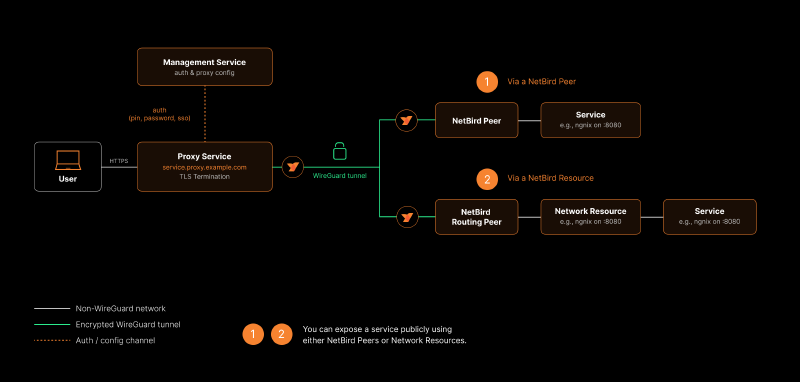
NetBird поддерживает два типа сервисов:
- HTTP-сервисы (Layer 7)
TLS завершается на прокси, далее HTTP-запросы проксируются на backend.
Поддерживаются:- маршрутизация по пути (path-based routing)
- проброс заголовка Host
- переписывание редиректов
- браузерная аутентификация (SSO, пароль, PIN)
- L4-сервисы (TCP, UDP, TLS)
Работают на уровне транспорта (Layer 4).
Прокси пересылает соединения или датаграммы без анализа содержимого.
В режиме TLS используется SNI-маршрутизация без завершения TLS.
Можно включить аутентификацию и ограничить доступ по IP или стране.
Концепция#
Services (Сервисы)#
Сервис - это основная единица конфигурации reverse proxy.
Сервис включает:
- Режим сервиса - HTTP (L7) или TCP/UDP/TLS (L4)
- Домен - публичный URL
- Targets - backend-цели
- Аутентификация - SSO / пароль / PIN / заголовки
- Ограничения доступа - IP, страна, CrowdSec
- Настройки
- Включение/выключение
Service modes (Режимы)#
| Режим | Уровень | Описание |
|---|---|---|
| HTTP | L7 | Завершение TLS + HTTP-прокси |
| TCP | L4 | Прямой TCP relay |
| UDP | L4 | UDP relay с отслеживанием сессий |
| TLS | L4 | TLS passthrough с SNI |
Особенности L4:
- используют отдельный порт
- нет HTTP-аутентификации
- можно использовать только ограничения доступа
Targets (Цели)#
Target определяет, куда отправляется трафик внутри сети NetBird.
Типы:
- Peer - узел с агентом NetBird
- Host - IP-адрес
- Domain - доменное имя
- Subnet - подсеть (CIDR)
Для HTTP:#
- Path (опционально)
- Protocol: HTTP / HTTPS
- Port (по умолчанию 80/443)
Для L4:#
- только тип + порт
Domains (Домены)#
Cloud#
Формат:
{subdomain}.{nonce}.{cluster}.proxy.netbird.io
Пример:
myapp.abc123.eu.proxy.netbird.io
Self-hosted#
{subdomain}.{proxy-domain}
Пример:
myapp.proxy.mycompany.com
DNS (self-hosted)#
Необходимо:
- A-запись → сервер NetBird
- CNAME:
proxy*.proxy
Custom domains#
Можно использовать собственные домены через CNAME.
Все домены получают автоматические TLS-сертификаты.
Authentication (Аутентификация)#
| Метод | HTTP | L4 |
|---|---|---|
| SSO | Да | Нет |
| Password | Да | Нет |
| PIN | Да | Нет |
| Header | Да | Нет |
| Access restrictions | Да | Да |
Если нет защиты - сервис публичный.
Service statuses#
| Статус | Значение |
|---|---|
| pending | создается |
| certificate_pending | выпускается TLS |
| active | активен |
| tunnel_not_created | туннель не создан |
| certificate_failed | ошибка TLS |
| error | общая ошибка |
Prerequisites#
Перед созданием:
- есть peer или network
- есть домен
- (self-hosted) есть proxy-инстанс
- есть права доступа
Быстрый старт#
Шаг 1#
Dashboard → Reverse Proxy → Services → Add Service
Шаг 2#
Настройки:
- режим (HTTP / L4)
- subdomain
- base domain
- порт (для L4)
- target
Шаг 3 (HTTP)#
Аутентификация:
- SSO
- пароль
- PIN
- header
Шаг 3b#
Access control:
- IP
- страна
- CrowdSec
Шаг 4#
Доп. настройки:
HTTP:#
- Pass Host Header
- Rewrite Redirects
L4:#
- PROXY Protocol
- Session timeout (UDP)
⚠️ Backend должен доверять proxy (trusted proxies)
Шаг 5#
Создание сервиса → ожидание active
Управление сервисами#
- редактирование
- включение/выключение
- удаление
- управление targets
Порты L4#
- один сервис = один порт
- возможен auto или manual выбор
- нельзя пересекаться
Особенности:
- HTTP и TLS могут делить порт через SNI
- TCP fallback при отсутствии SNI
⚠️ Нельзя использовать один hostname для HTTP и TLS
Path-based routing#
Пример:
| Path | Target |
|---|---|
| / | app |
| /api | API |
| /docs | docs |
Более подробно как устанавливается это приложение у меня в видео ролике, и это тот случай, когда лучше один раз увидеть, чем сто раз прочитать.