

Введение#
Traefik - это современный обратный прокси и балансировщик нагрузки, идеально подходящий для self-hosting и DevOps решений. В данной статье мы пошагово рассмотрим, как установить Traefik в LXC-контейнер Proxmox и запустить его как systemd- сервис, что позволяет добиться высокой отказоустойчивости и интеграции с системной инициализацией.
Для удобства я разделил описание этого достаточно нетривиального процесса на две части. В этой статье пойдет речь о подготовке и первичном тестировании работоспособности нашего обратного прокси.
Если вам понравилась настоящая статья, то можете меня поддержать став спонсором на бусти (ссылка в разделе контакты)
Преимущества установки Traefik как systemd unit#
- ✅ Стартует автоматически при загрузке контейнера
- ✅ Управляется как полноценная служба (
systemctl start/stop/status) - ✅ Работает стабильно без Docker
- ✅ Простая интеграция с другими сервисами
Требования#
Перед началом убедитесь, что у вас есть:
- ✅ Непривилегированный (забудьте про привилегированный контейнер, в данном конкретном случае, как страшный сон) LXC-контейнер на Proxmox
- ✅ Debian/Ubuntu внутри контейнера, но крайне желательно использовать Debian. Черт с ним, что там устаревшие пакеты, нам главное стабильность.
- ✅ Доступ по SSH или консоли.
- ✅ Внешний FQDN домен и настроенный DNS сервер, который четко указывает, что все запросы в виде
*.domain.ruдолжны быть перенаправлены на ip вашего контейнера, где установлен traefik
Шаг 1: Создание LXC-контейнера#
В Proxmox создайте непривилегированный контейнер:
- ОС: Debian 12 или 13 (рекомендуется)
- Тип: Непривилегированный (поддерживается Traefik) - этот параметр выбирается на этапе создания контейнера (чекбокс “Unprivileged container” в мастере Proxmox); если контейнер уже создан как привилегированный, проще пересоздать его непривилегированным, чем менять этот параметр постфактум
- Сеть: Bridge (например,
vmbr0)
Примерный вариант контейнера
Template: Debian 12 или 13 Disk: 32G CPU: 2 Memory: 2048 Swap: 0 Network: static IPv4: 192.168.x.x/24
Обязательно сделать следующее:
- Установить дату и время. Это важно. Мы с вами будем смотреть логи данного контейнера, а значит нам нужно, чтобы события указывали на корректное время. Более того, в будущем мы установим
crowdsec, а значит корректный часовой пояс нам важен вдвойне. Ведь время атаки должно быть четко зафиксировано.
Проверим настройки времени
timedatectlУзнайте правильное наименование вашего часового пояса:
timedatectl list-timezonesУстановите ваш часовой пояс по образу и подобию моего
timedatectl set-timezone Europe/Moscow- Обновим контейнер, вернее операционную систему
apt full-upgrade- Установим необходимые зависимости. Список, который приведен ниже, достаточно условный, добавляйте то, что считаете нужным.
apt install curl tar sudo lshw apt-transport-https wget nano gnupg htop lsb-release apache2-utilsШаг 2: Настройка доступа только по ssh ключам#
После установки Debian 13 рекомендуется отказаться от аутентификации по паролю и использовать только SSH-ключи. Это значительно повышает безопасность сервера и защищает от автоматизированных попыток подбора паролей.
Установка публичного ключа#
Скопируйте свой публичный ключ на сервер:
ssh-copy-id root@<IP_СЕРВЕРА>Или вручную добавьте содержимое файла ~/.ssh/id_ed25519.pub в файл: /root/.ssh/authorized_keys
Проверьте, что вход по ключу работает, прежде чем переходить к следующему шагу.
Отключение входа по паролю#
Откройте файл конфигурации OpenSSH:
nano /etc/ssh/sshd_configИзмените или добавьте следующие параметры:
PubkeyAuthentication yes
PasswordAuthentication no
KbdInteractiveAuthentication no
PermitRootLogin prohibit-password
Где:
PubkeyAuthentication yes- разрешает вход по SSH-ключам.PasswordAuthentication no- полностью отключает вход по паролю.KbdInteractiveAuthentication no- отключает интерактивную аутентификацию.PermitRootLogin prohibit-password- разрешает вход пользователюrootтолько по SSH-ключу.
Применение настроек#
Перед перезапуском службы рекомендуется проверить конфигурацию:
sshd -tЕсли ошибок нет, перезапустите службу:
systemctl restart sshОсобенности Debian 13#
В минимальных установках Debian 13 (например, в LXC-контейнерах Proxmox) можно столкнуться с ошибкой:
Missing privilege separation directory: /run/sshdЭто означает, что не был автоматически создан временный каталог /run/sshd, необходимый для работы OpenSSH. Исправить проблему можно штатной командой:
systemd-tmpfiles --createПосле этого снова выполните проверку:
sshd -tи перезапустите службу:
systemctl restart sshКоманда systemd-tmpfiles --create не изменяет конфигурацию системы и не снижает безопасность. Она лишь создает временные каталоги и файлы, описанные в правилах systemd-tmpfiles, в том числе /run/sshd, необходимый для корректной работы OpenSSH.
Проверка#
Не закрывая текущую SSH-сессию, откройте новое подключение и убедитесь, что вход по ключу выполняется успешно. Проверить применившиеся параметры можно командой:
sshd -T | grep -E 'passwordauthentication|permitrootlogin|pubkeyauthentication|kbdinteractiveauthentication'Ожидаемый результат:
passwordauthentication no pubkeyauthentication yes permitrootlogin prohibit-password kbdinteractiveauthentication noТолько после успешной проверки рекомендуется закрывать текущую SSH-сессию.
Шаг 3: Установка бинарного файла Traefik и первый тестовый прогон#
Идем на github репозиторий traefik.
# скачиваем архив c последней версией обратного прокси
wget https://github.com/traefik/traefik/releases/download/v3.7.10/traefik_v3.7.10_linux_amd64.tar.gz
# распаковываем архив
tar -zxvf traefik_v3.7.10_linux_amd64.tar.gz# перемещаем бинарный файл туда где он и должен храниться, и где находятся все бинарные файлы
mv traefik /usr/local/bin/Теперь можно удалить ненужный архив, чтобы не мусорить.
Шаг 4: Создаем предполагаемую структуру управления Traefik, а именно - место, где мы будем хранить статическую, динамическую конфигурацию и логи#
Вся конфигурация нашего обратно прокси состоит yaml файлов, которые будут определять статическую и динамическую конфигурацию (У вас может быть все по другому, вернее местоположение файлов может быть другое, главное, чтобы пути были бы правильно прописаны)
mkdir /etc/traefik- у нас будет один конфигурационный файл статической конфигурации
mkdir /etc/traefik/dynamic- все файлы динамической конфигурации у нас будут храниться в соответствующей директории. Можно конечно использовать только один файл динамической конфигурации, но по итогу там будет минимум 100 строк (на самом деле больше), а такой объем со временем станет достаточно сложно воспринимать в одном файле.
touch /etc/traefik/acme.json- создаем файл, в котором будут храниться данные о наших сертификатах
chmod 600 /etc/traefik/acme.json- задаем необходимые права на acme.json файл. В противном случае Traefik просто не запустится. Считаю, что наличие такой защиты от дурака - большой плюс.
Также создаем директорию, где у нас с вами будут храниться логи, а именно: traefik.log и access.log
mkdir -p /var/log/traefik
chown root:root /var/log/traefik
Позже мы с вами настроим работу с логами
Шаг 5: Запуск тестовой конфигурации#
Создаем на данном этапе тестовую конфигурацию Traefik, которая нам нужна исключительно для тестирования работоспособности самого обратного прокси. В дальнейшем мы с вами все расширим и углубим(с).
nano /etc/traefik/traefik.yaml# Это простой статический конфиг. Еще раз, у нас все будет работать нативно, никакого докера.
# Подумайте на тем, чтобы активировать опцию передачи анонимной статистики использования приложения, так как это поможет разработчикам.
# Уровень логирования DEBUG покажет вам все debug сообщения в консоли, пока Traefik в запущенном состоянии.
# Любой yaml файл, который у нас будет находиться в директории `/etc/traefik/dynamic` будет обработан в режиме реального времени, соответственно позволяет «на лету» изменять конфигурацию маршрутов, сервисов, middlewares, TLS и серверных транспортов. Это значит что нам не нужно будет каждый раз перезапускать сервис
# Мы указываем простые и пока незащищенные точки входа web and websecure.
# Разрешаем небезопасный (пока не выпустили сертификаты) доступ к панели Traefik и доступ к API.
# Так как yaml формат чувствителен к пробелам, то если у вас в файл где-то лишний пропуск/пробел, сервис просто не запустится, но в логах вы должны увидеть в какой строке допущены ошибка. При этом номер строки с ошибкой может быть указан неверно, поэтому бдительности все-таки терять не стоит.
# https://doc.traefik.io/traefik/contributing/data-collection/
global:
checkNewVersion: true
sendAnonymousUsage: true
# https://doc.traefik.io/traefik/operations/api/
api:
dashboard: true
insecure: true
debug: true
disableDashboardAd: false
# https://doc.traefik.io/traefik/observability/logs/
log:
level: DEBUG #TRACE DEBUG INFO WARN ERROR FATAL PANIC
# https://doc.traefik.io/traefik/routing/entrypoints/
entryPoints:
web:
address: ":80"
websecure:
address: ":443"
#------------: https://doc.traefik.io/traefik/providers/file/
providers:
file:
directory: /etc/traefik/dynamic
watch: trueapi.insecure: true открывает dashboard и API без какой-либо аутентификации на всех интерфейсах контейнера, а log.level: DEBUG пишет избыточно подробные логи. Используйте этот конфиг только для проверки работоспособности в закрытом сегменте сети. Если вы останавливаетесь на этом шаге и не переходите сразу к части 2 - обязательно верните api.insecure в false (или уберите совсем) и защитите dashboard отдельным роутером с аутентификацией, прежде чем открывать порты наружу.Проверка работоспособности#
Вводим неожиданную команду traefik - чтобы запустить наш обратный прокси и проверить что на данном этапе все хорошо: прокси работает и мы с вами можем получить доступ к веб-панели Traefik.
Переходим по ip адресу нашего обратного прокси, который доступен по умолчанию по порту 8080
http://192.168.0.11:8080/dashboard/
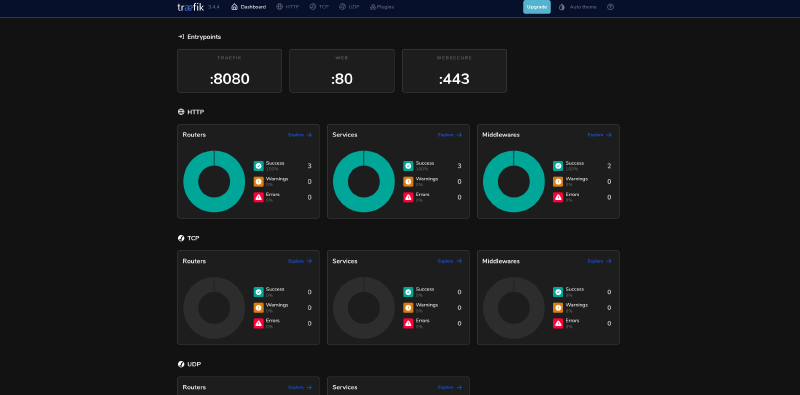
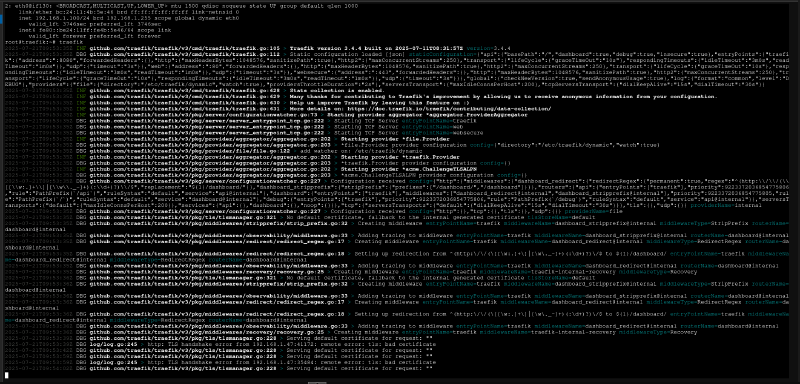
Если все пошло на плану и все работает, то мы с вами создали фундамент для дальнейшей работы с обратным прокси
Шаг 6: Обновление Traefik#
Вы спросите меня как обновлять Traefik в случае его установки как бинарного пакета? Хороший вопрос. На самом деле это очень просто, фактически мы с вами повторим шаги, указанные в пункте 2 настоящей инструкции.
Идем на гитхаб Traefik и находим последний актуальный релиз
Скачиваем нужный на файл командой
wget https://github.com/traefik/traefik/releases/download/v3.*.*/traefik_v3.*.*_linux_amd64.tar.gz- Распаковываем
tar -zxvf traefik_v3.*.*_linux_amd64.tar.gz- Перемещаем файл, где находятся все бинарные файлы
mv ./traefik /usr/local/binВ следующей части мы с вами рассмотрим вопрос настройки полноценной рабочей инстанции нашего обратного прокси.