
SSO
Как я сделал тему ProHomeLab для Authentik
Эта статья на других языках: EN
Часть 10 из 10 в серии Authentik
- Authentik - обзор, архитектура, возможности и сравнение с Keycloak
- OIDC, OAuth2 и Proxy Provider в Authentik - как защитить любое приложение
- Authentik - первая настройка после установки
- Настройка восстановления пароля в Authentik
- Настройка процессов регистрации и приглашений пользователей в Authentik
- Настройка двухфакторной аутентификации в Authentik
- Cloudflare Turnstile в Authentik - настройка защиты формы входа
- Настройка email-уведомлений в Authentik
- Authentik - настройка Reputation Policy
- Как я сделал тему ProHomeLab для Authentik
Содержание
Через Authentik я захожу в сервисы своей домашней лаборатории. Так как страницу входа я вижу регулярно, поэтому захотелось оформить ее в том же стиле, что и все остальное связанное с ProHomeLab. Сначала казалось, что достаточно поставить свой логотип и взять цвета из брендбука. На практике больше всего времени ушло на то, чтобы решить, где цвет вообще нужен, где не нужен, а где кастомный css не работает или работает ужасно.
В результате получилось вот так. Слева фирменный знак из заставки ProHomeLab, справа графитовая панель и янтарная кнопка входа. Тема уже лежит на GitHub. Можно взять CSS целиком и подставить свой фон и логотип. Репозиторий ProHomeLab Authentik Theme.
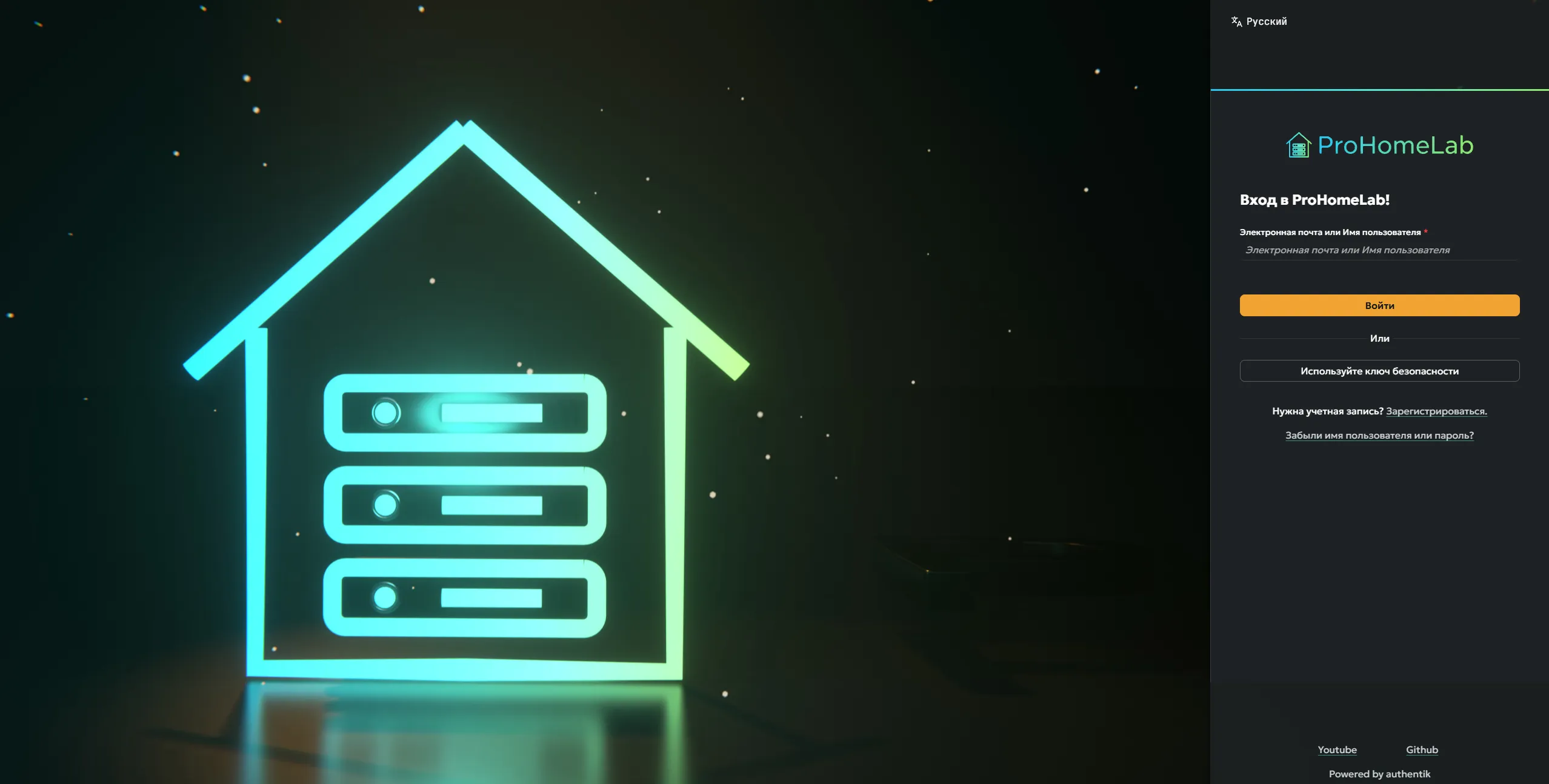
Если Authentik у вас только установлен, сначала настройте пользователя и включите двухфакторную аутентификацию. Тема меняет оформление, а не правила входа.
Как менялось оформление
Примеряю цвета к админке
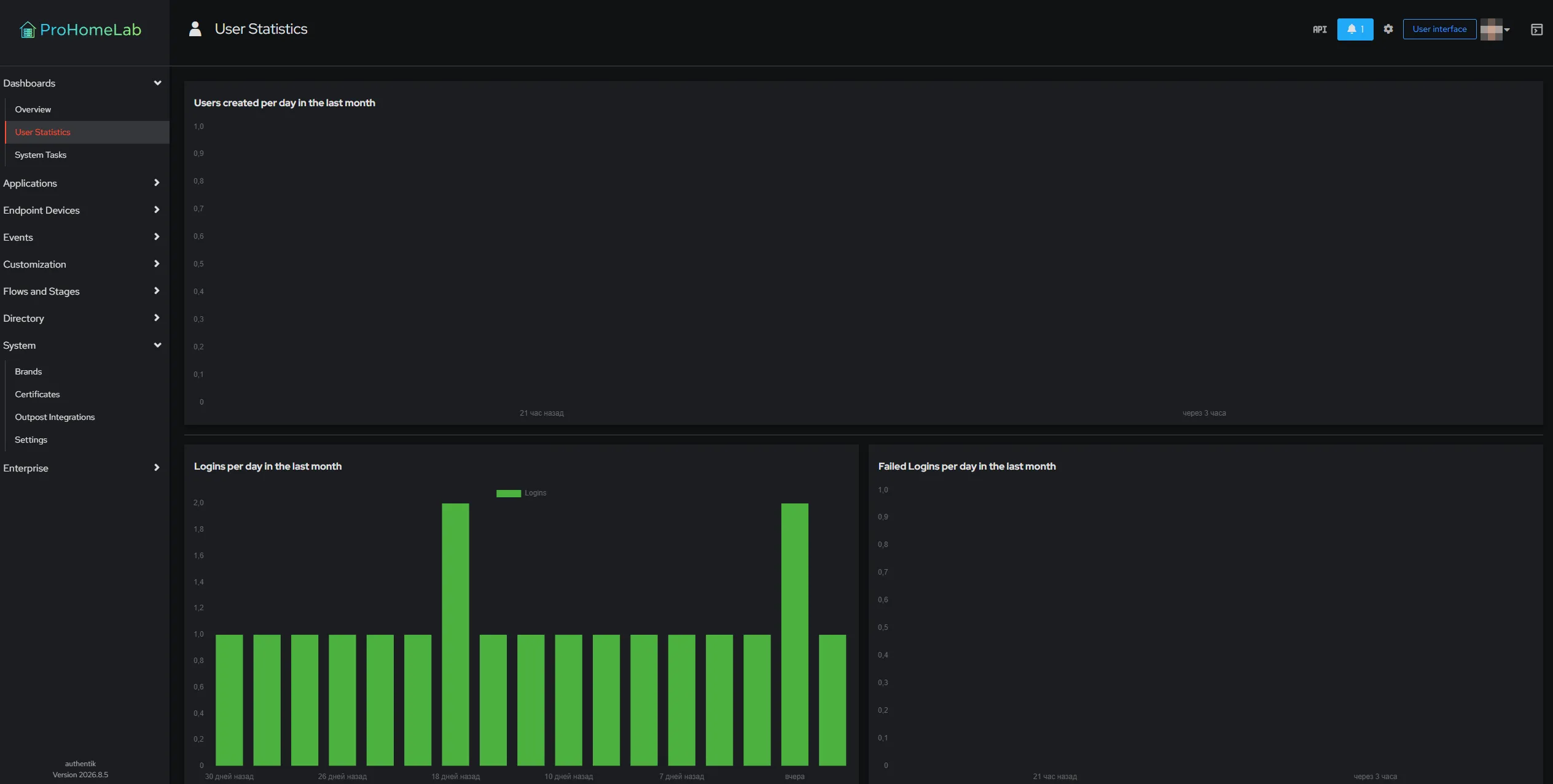
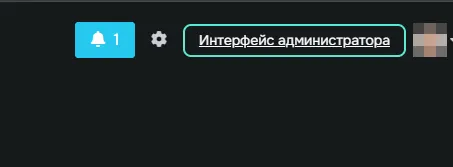
На странице входа элементов немного. В админке одновременно видны меню, кнопки, уведомления и графики. На первых вариантах хорошо заметно, что происходит, когда каждому элементу достается свой яркий цвет. Голубой бейдж тянет взгляд в верхний угол, активный пункт меню остается красным, графики зеленые. Добавляешь бирюзовую рамку, и взгляд уже цепляется за четыре разных места.
На двух архивных кадрах открыт один и тот же раздел User Statistics. Сравните фон панелей, начертание заголовков и кнопку User interface в правом верхнем углу. Менять только палитру уже было недостаточно.
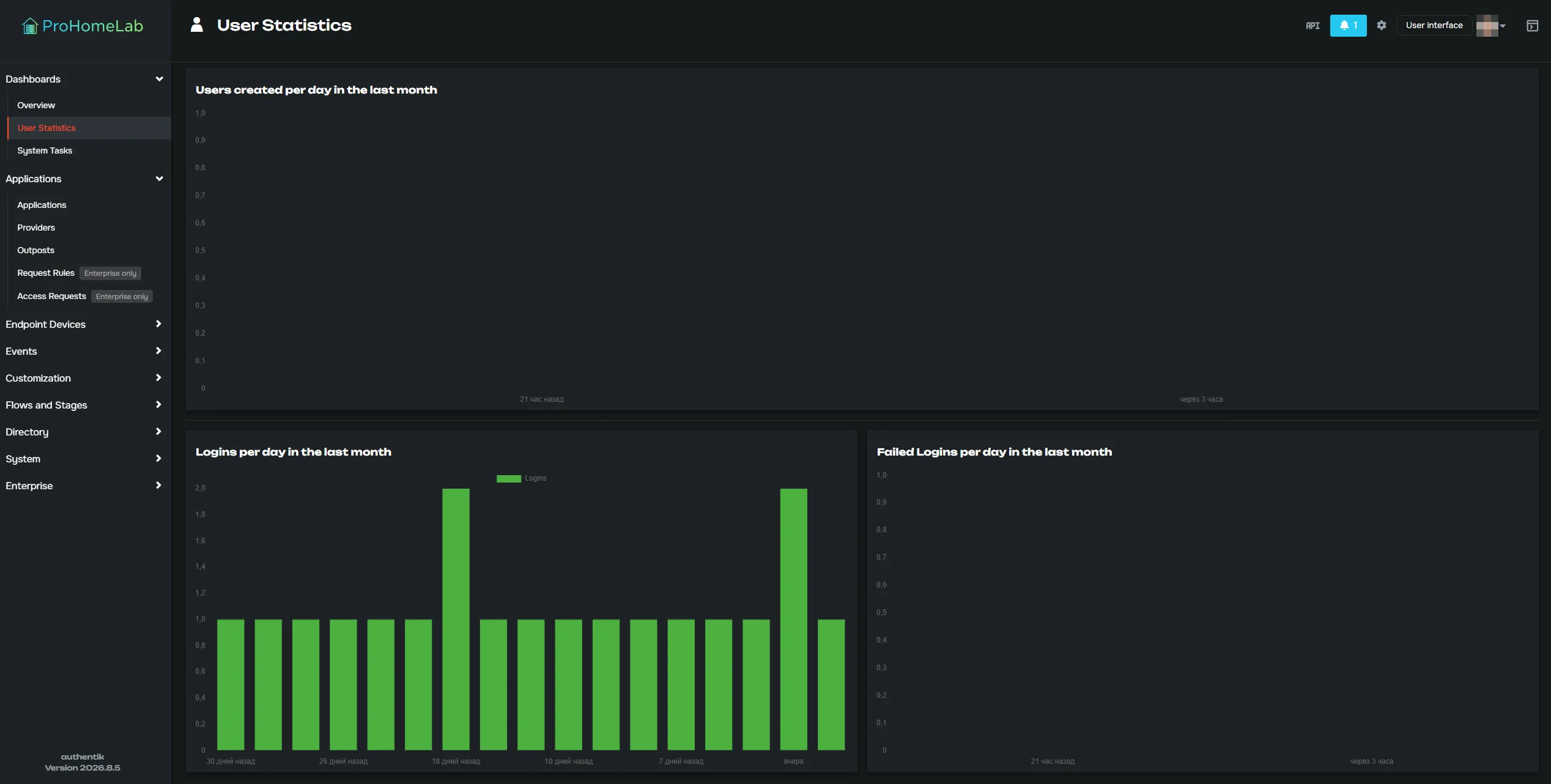
Отдельно примерял оформление кнопок переключения между админкой и пользовательским интерфейсом. На этих фрагментах хорошо видно, как голубой бейдж и мятный контур работают рядом.

Оставляю один главный акцент
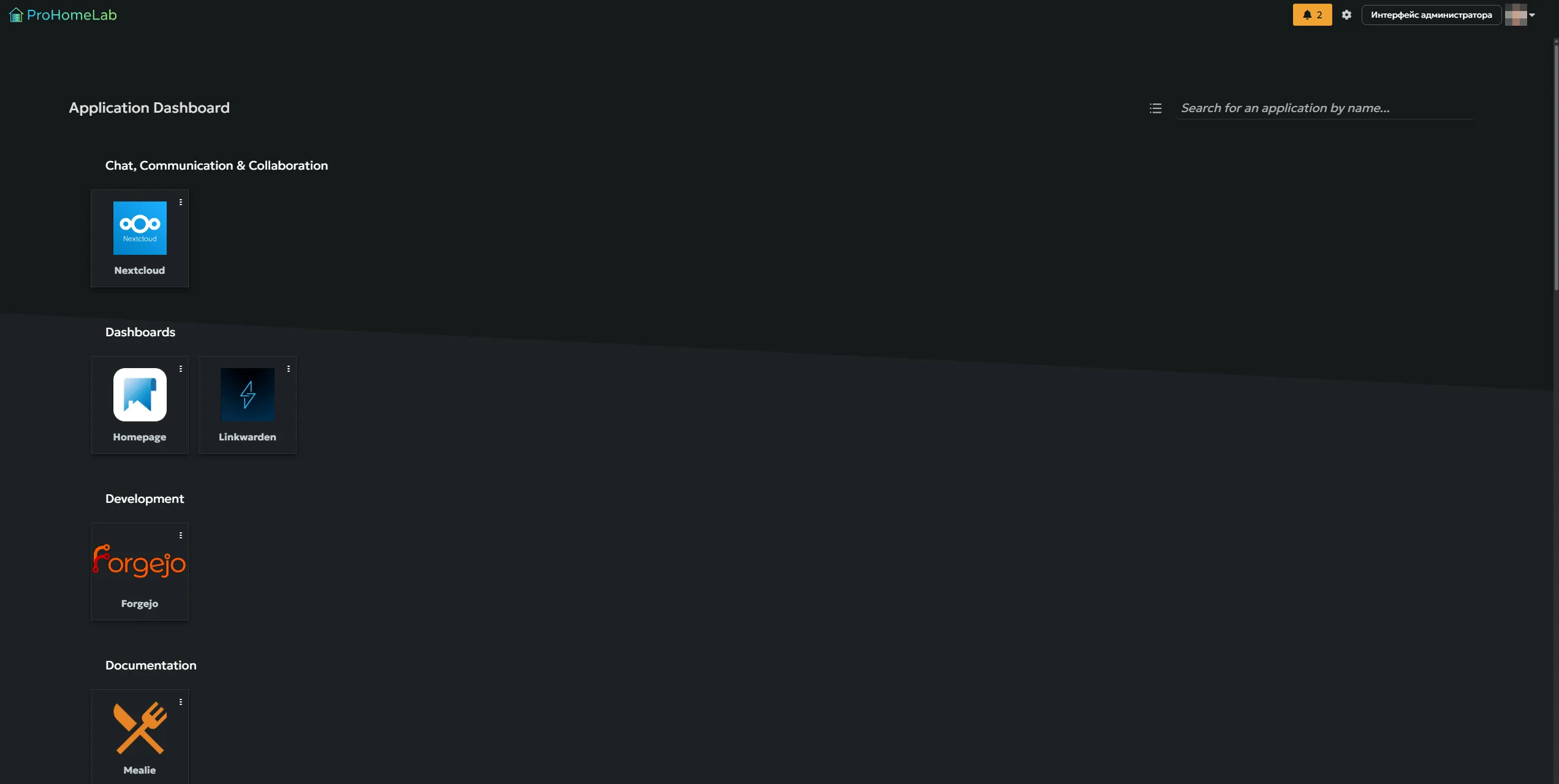
Пробовал сделать мятный основным цветом интерфейса. На форме входа уже были светящийся фон, цветной логотип и градиентная полоска, поэтому вернул второстепенным кнопкам и ссылкам нейтральные цвета. Мятный цвет оставил в фокусе полей, подчеркивании ссылок и активном пункте меню. Янтарь отдал кнопке входа, а в каталоге приложений - бейджу уведомлений. Фирменный градиент остался тонкой линией над формой и в полосках прогресса.
Меняю шрифты
При переходе на брендбук 2.2 я решил уйти от шрифтов Unbounded и Onest на Geologica. Для моноширинного текста оставил JetBrains Mono. Палитру на этом этапе уже не менял. В опубликованной версии каталог приложений выглядит так.
Как установить тему у себя
1. Загрузить свою графику
В Authentik 2025.12 и новее откройте Customization → Files. Для компоновки с формой справа подойдет фон, у которого основной объект смещен влево. Если хотите поменять только цвета и шрифты, текущий фон, логотип и фавикон можно оставить.
Демонстрационная графика лежит в папке assets/ репозитория темы. Для своей установки загрузите собственные изображения. Например, назовите их при загрузке так:
| Поле в настройках бренда | Файл для примера в репозитории | Пример пути после загрузки своего файла |
|---|---|---|
| Logo | assets/prohomelab-lockup-horizontal.svg |
branding/logo.svg |
| Favicon | assets/prohomelab-favicon.ico |
branding/favicon.ico |
| Default flow background | assets/prohomelab-auth-bg-3d-left.jpg |
branding/login-background.jpg |
Выбирайте загруженные файлы из списка. Если вводите путь вручную, пишите его относительно каталога медиа, без начального слэша. Например, файлу /data/media/public/branding/logo.svg соответствует branding/logo.svg в поле Logo. Не подставляйте туда путь с хоста или временный URL вида /files/... - Authentik сам формирует ссылку. Форматы путей в полях выбора файлов.
Если после обновления старые картинки видны, но новые не загружаются, проверьте тома. При локальном хранении Authentik 2025.12 и новее использует /data/media. В Docker Compose один и тот же bind mount ./data:/data должен быть доступен на запись сервисам server и worker. Если остался старый mount ./media:/media, сначала сохраните копию данных и перенесите их по инструкции по миграции хранилища. Диагностика проблем с загрузкой.
2. Добавить CSS в настройки бренда
Перейдите в System → Brands и откройте бренд вашего домена входа. В Branding settings выберите загруженные изображения в полях Logo, Favicon и Default flow background. Откройте prohomelab-authentik.css на GitHub, нажмите Raw и скопируйте содержимое целиком в Custom CSS. Перед заменой сохраните копию прежних стилей, если они есть.
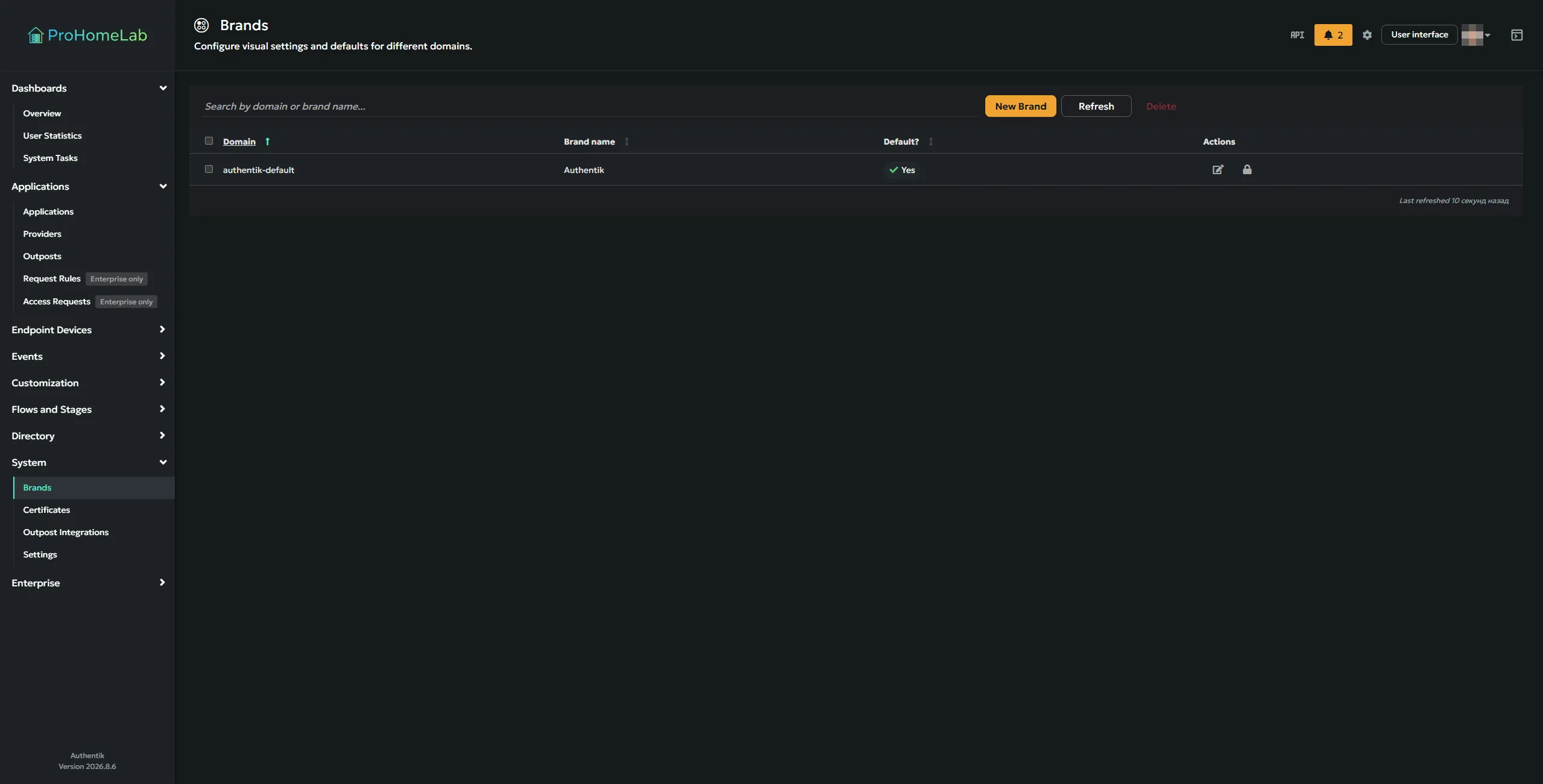
Основная палитра рассчитана на темный режим. Чтобы задать его по умолчанию для бренда, откройте Other global settings → Attributes. Если разделы settings или theme уже есть, добавьте base: dark в существующий блок, сохранив остальные параметры. Параметры темы Authentik.
settings: theme: base: dark3. Перенести форму входа вправо
Откройте поток входа в Flows and Stages → Flows. В Appearance settings → Layout выберите Sidebar right. Это настройка потока. Именно она ставит форму справа. Если в поле Background у потока уже указано изображение, оно имеет приоритет перед фоном бренда. Оформление потоков Authentik.
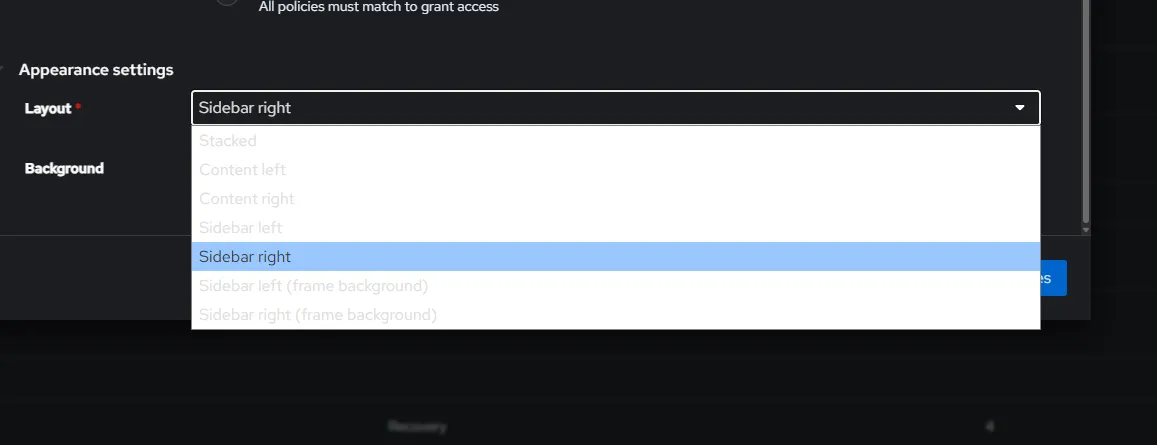
Обратите внимание, что скрин вверху как раз и показывает, что бывает, когда в наличии перехлест родной темы и кастомной css. В моей актуальной теме все устранено.
4. Проверить результат
Оставьте админку открытой и проверьте вход в приватном окне. Посмотрите, читается ли форма на компьютере и на телефоне, виден ли фокус при переходе клавишей Tab и не перекрывает ли панель важную часть фона. После входа откройте каталог приложений и админку. Если нужно откатить оформление, верните предыдущий CSS и настройки фона и компоновки в соответствующих полях.
С чего начать свою версию
Основные параметры собраны в начале файла. Для первой правки достаточно трех переменных.
| Переменная | Что меняет |
|---|---|
--phl-amber |
Янтарный цвет кнопки и бейджа уведомлений |
--phl-ui |
Цвет фокуса и отдельных элементов интерфейса |
--phl-card-bg |
Цвет и прозрачность панели входа |
Я бы начал со своего логотипа и фона. Потом подобрал бы к ним цвет основной кнопки и посмотрел, хорошо ли она читается на форме. Geologica и JetBrains Mono в опубликованном CSS загружаются с Google Fonts. Если шрифты должны обслуживаться локально, разместите их у себя и замените правила @import на @font-face.
Поле Custom CSS для бренда появилось в Authentik 2025.4.0, но это не значит, что сама тема рассчитана на все версии с 2025.4. CSS я готовил по исходникам 2026.8.5. В нем используются внутренние классы и переменные PatternFly, поэтому после обновления Authentik стоит снова проверить вход, каталог приложений и админку. Документация по брендам. В более поздних версиях тоже все работает.
CSS и инструкция в репозитории опубликованы под MIT. Фирменная графика ProHomeLab приведена для демонстрации. Условия использования графики.
Похожие статьи
Authentik - настройка Reputation Policy
Пошаговая настройка Reputation Policy в Authentik для ограничения доступа по репутации IP-адреса и имени пользователя, с разбором типовых сценариев защиты.

Настройка email-уведомлений в Authentik
Пошаговое руководство по настройке email-уведомлений в Authentik: подключение SMTP, типичные ошибки, включение уведомлений о событиях и проверка доставки.
Cloudflare Turnstile в Authentik - настройка защиты формы входа
Подробное руководство по настройке Cloudflare Turnstile - современной альтернативы CAPTCHA для защиты форм входа, регистрации и восстановления пароля без ухудшения пользовательского опыта.